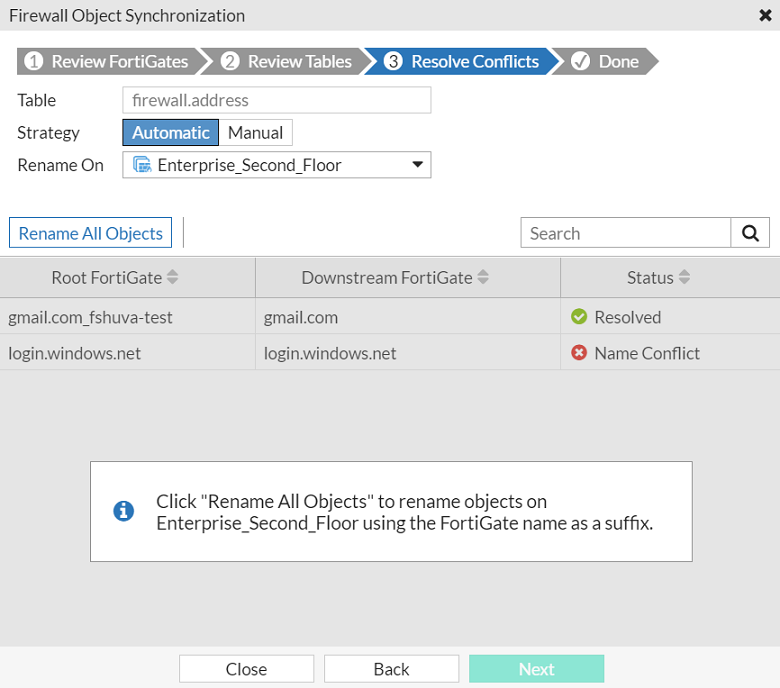
La configuración que se aborda corresponde a la gestión de la sincronización de objetos de firewall en dispositivos FortiGate, un aspecto fundamental para mantener la coherencia en entornos con múltiples equipos FortiGate interconectados. Esta funcionalidad resuelve problemas típicos de conflictos de nombres y duplicidad de objetos, garantizando que las políticas y las reglas de seguridad permanezcan consistentes en toda la infraestructura de red.
Campos principales
- Table: representa la tabla dónde se encuentran los objetos que se desean sincronizar, en este caso es firewall.address. Se selecciona para definir qué tipo de objetos se están revisando, pudiendo ser direcciones IP, servicios, políticas, etc. El impacto de esta selección es fundamental, ya que la sincronización solo afectará a los objetos de ese tipo.
- Strategy: define el método para resolver conflictos de nombres entre objetos. Está disponible la opción Automatic y Manual. Si está en automático, el sistema aplicará reglas internas para renombrar objetos en conflicto. Si está en manual, el administrador debe intervenir para evitar conflictos. La activación de esta opción automatiza y acelera el proceso, pero puede renombrar objetos sin revisión previa.
- Rename On: indica dentro de qué dispositivo o unidad organizativa se aplicarán los cambios de renombrado para resolver conflictos. En el ejemplo, es Enterprise_Second_Floor. Es importante definir correctamente este campo para evitar renombrados en dispositivos no deseados.
- Rename All Objects: es un botón que permite renombrar todos los objetos con conflicto detectado dentro del ámbito seleccionado. Esta función aplica el método de resolución elegido y ayuda a sincronizar rápidamente un conjunto amplio de objetos.
- Listado de objetos: muestra objetos de los dispositivos FortiGate raíz y downstream con su estado de sincronización. El estado puede ser «Resolved» (sin conflictos) o «Name Conflict» (conflicto de nombres). Esta visualización facilita identificar y gestionar los problemas de coincidencia de nombres que pueden derivar en errores en la política de firewall.
Compatibilidad de versiones y modelos
El sistema de sincronización y resolución de conflictos de objetos está disponible en FortiOS a partir de versiones 6.0 y ha evolucionado en las versiones posteriores 7.4.x,7.6.x, 7.4.x,7.6.x, 7.0 y 7.2. Generalmente se encuentra disponible en modelos FortiGate de gama media y alta, que suelen trabajar en entornos empresariales complejos donde la gestión centralizada es habitual.
En modelos de gamas más bajas o versiones muy antiguas, esta funcionalidad puede estar reducida o ausente, con interfaces menos intuitivas o limitaciones en la gestión automatizada. Además, entre versiones pueden existir cambios en la interfaz gráfica o en la denominación de parámetros, por lo que es habitual que scripts de migración o cambios manuales sean necesarios para mantener la compatibilidad.
En dispositivos de datacenter y ramas con múltiples FortiGate, esta herramienta se vuelve esencial para evitar errores humanos en la creación de objetos duplicados o que pueden generar fallos en las políticas de seguridad al no coincidir los nombres.
Escenarios de uso y recomendaciones
Esta configuración es especialmente útil en escenarios con múltiples dispositivos FortiGate gestionados de forma centralizada, como en empresas con sucursales o redes distribuidas. Un escenario típico es cuando se importan o exportan configuraciones, o se clonan políticas entre dispositivos, existiendo riesgo de objetos con nombres idénticos pero con parámetros diferentes.
Si la sincronización no se realiza correctamente o se ignoran los conflictos, puede haber incoherencias que provoquen bloqueos de tráfico inesperados o que ciertas reglas no se apliquen correctamente. Esto puede afectar la seguridad o la disponibilidad de servicios críticos.
El fabricante recomienda utilizar la estrategia automática para escenarios no críticos donde se prefiera rapidez, pero en entornos muy sensibles o con configuraciones muy personalizadas es mejor optar por la resolución manual para revisar cada conflicto y evitar renombrados indeseados o confusión entre administradores.
Comandos de CLI útiles para diagnóstico
show firewall address: Muestra la configuración actual de los objetos de dirección, útil para verificar la nomenclatura y parámetros configurados.diagnose firewall address list: Lista todos los objetos de firewall para diagnóstico y revisión detallada.execute firewall collect-log: Permite recolectar logs relacionados con políticas y objetos que podrían mostrar conflictos o errores.diagnose debug enableydiagnose debug application: Activa el modo debug para revisar procesos de sincronización y detectar problemas en tiempo real.config firewall addressseguido deshowoedit <nombre_objeto>: para inspeccionar y modificar objetos específicos manualmente si es necesario.
Buenas prácticas de configuración
- Realizar respaldos de la configuración antes de iniciar procesos de sincronización o renombrado para poder restaurar fácilmente en caso de errores.
- Priorizar la estrategia manual en ambientes productivos críticos para evitar renombrados automáticos que puedan afectar políticas establecidas.
- Utilizar nombres de objetos claros y consistentes, con prefijos o sufijos que identifiquen sucursales o contextos, facilitando la resolución de conflictos.
- Verificar periódicamente los reportes de sincronización para detectar y resolver conflictos antes de que impacten en la red.
- Documentar todos los cambios realizados durante la resolución manual para mantener un control y ayudar en futuras auditorías.
- Capacitar al personal de redes en el uso correcto de estas herramientas para evitar errores por desconocimiento.