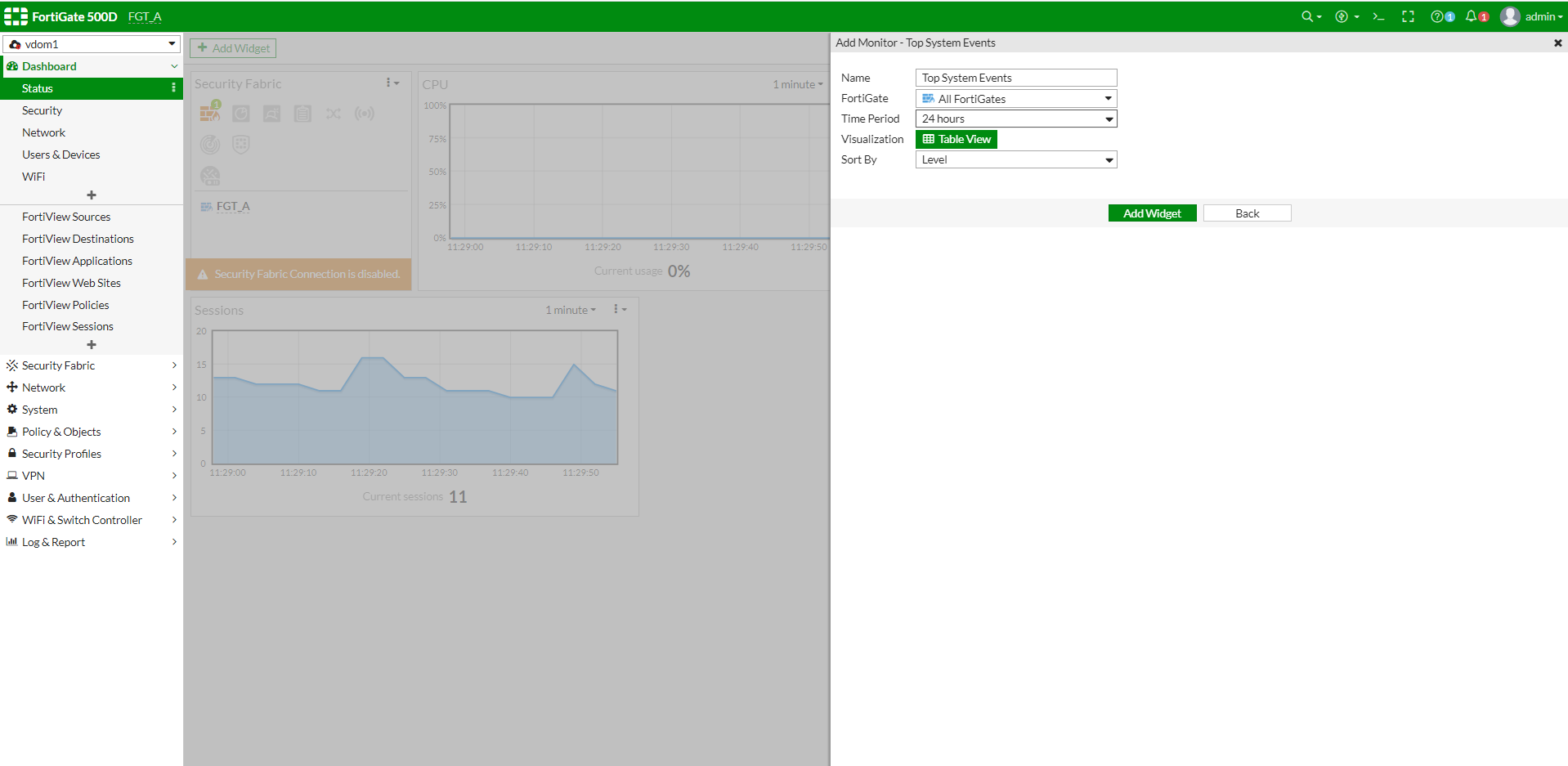
La configuración de monitoreo de eventos en dispositivos FortiGate representa una parte esencial para el mantenimiento y seguridad de las redes empresariales. Este tipo de configuración permite al administrador visualizar y analizar los eventos más relevantes del sistema, facilitando la identificación temprana de problemas, anomalías o ataques. La correcta gestión de estos registros ayuda a mantener la integridad, disponibilidad y confidencialidad de la infraestructura de red.
Campos principales
Existen varios campos clave en la configuración de widgets para monitoreo en FortiGate que debemos conocer para su correcta implementación:
- Name: Es el nombre del widget o monitor que se está creando o modificando. Sirve para identificar fácilmente el tipo de información que se está visualizando, por ejemplo «Top System Events» indica que mostrará los eventos más importantes del sistema.
- FortiGate: Permite seleccionar el/los dispositivos FortiGate cuyo evento se desea monitorizar. Se puede elegir un equipo en particular o todos los dispositivos gestionados para obtener una visión global.
- Time Period: Define el rango de tiempo para los datos mostrados. Es fundamental ya que filtra y limita la cantidad de registros, permitiendo centrarse en períodos específicos, como las últimas 24 horas, para detectar patrones o incidencias recientes.
- Visualization: Modo en que se desea presentar la información, en este caso una «Table View» facilita la lectura y análisis ordenado de los eventos. Otras visualizaciones posibles suelen ser gráficas o resúmenes.
- Sort By: Campo para ordenar los resultados, por ejemplo, por nivel de severidad, lo que ayuda a priorizar la atención en eventos críticos por encima de los menores.
Compatibilidad de versiones y modelos
La funcionalidad para agregar y personalizar widgets de monitoreo como los «Top System Events» está soportada en la mayoría de versiones recientes de FortiOS, específicamente desde FortiOS 6.0 en adelante, con mejoras continuas en versiones 7.4.x,7.6.x, 7.0 y superiores. Las interfaces de usuario y opciones pueden variar ligeramente entre versiones, pero la esencia del monitoreo se mantiene.
Estos widgets son compatibles con equipos desde la gama media hasta la gama alta de FortiGate, incluidos modelos adecuados para sucursales, oficinas centrales y datacenters. Sin embargo, en equipos de gama baja o versiones muy antiguas de firmware podrían no presentar todas las opciones gráficas o limitar la selección de períodos amplios para consulta.
Limitaciones frecuentes incluyen cambios en la nomenclatura o ubicación de menús entre versiones, por ejemplo la transición de FortiOS 5.x a 7.x introdujo un rediseño del portal web que impactó en la navegación para esta función. Asimismo, ciertos parámetros como la agrupación de eventos o filtros disponibles pueden variar o desaparecer en versiones antiguas.
Escenarios de uso y recomendaciones
Este tipo de configuración es ideal para administradores que necesitan:
- Monitorizar en tiempo real o en un período determinado los eventos críticos del sistema reemplazando la revisión manual y dispersa de logs.
- Detectar ataques, errores de sistema o configuraciones erróneas para poder reaccionar rápidamente ante alertas emergentes.
- Generar reportes para auditorías de seguridad basados en eventos significativos filtrados y ordenados por prioridad.
Si la configuración es incorrecta, puede ocurrir saturación de la vista con eventos irrelevantes o, por el contrario, faltar información crítica por falta de filtros adecuados. El fabricante recomienda siempre establecer un período de tiempo razonable y seleccionar criterios de ordenamiento y filtros que apunten a eventos de nivel medio/alto, para no perder foco de alertas importantes.
Comandos de CLI útiles para diagnóstico
Además de la interfaz gráfica, el CLI de FortiGate ofrece herramientas para consultar logs y eventos:
execute log filter eventlevel: Filtra logs por nivel de severidad para identificar rápidamente eventos críticos.execute log display: Muestra las entradas de registro actuales en la consola, útil para una revisión rápida.diagnose debug application logd -1: Activa el modo debug para el sistema de logs, permitiendo detectar problemas en la generación o envío de eventos.show log eventfilter: Visualiza los filtros aplicados a los logs actualmente configurados.
Buenas prácticas de configuración
- Utilizar nombres descriptivos en los widgets para facilitar la gestión y la identificación rápida.
- Limitar el rango de tiempo para la visualización a periodos relevantes, evitando sobrecargar la consola con demasiados datos.
- Ordenar siempre por nivel de severidad para asegurar que los eventos críticos reciban atención inmediata.
- Combinar el monitoreo gráfico con el análisis de logs vía CLI para diagnóstico profundo cuando sea necesario.
- Actualizar regularmente el firmware para asegurarse de contar con las últimas mejoras y correcciones en el sistema de monitoreo.
- Evitar asignar demasiados dispositivos simultáneamente sin filtros, esto puede afectar el rendimiento de la interfaz gráfica.
- Revisar las configuraciones luego de cada actualización, ya que cambios en la interfaz pueden deshabilitar o modificar widgets existentes.
En conjunto, una adecuada configuración y uso del monitoreo de eventos de sistema en FortiGate es fundamental para mantener una red segura y con visibilidad sobre cualquier incidente o cambio relevante, facilitando la tarea diaria de los equipos de seguridad y redes.