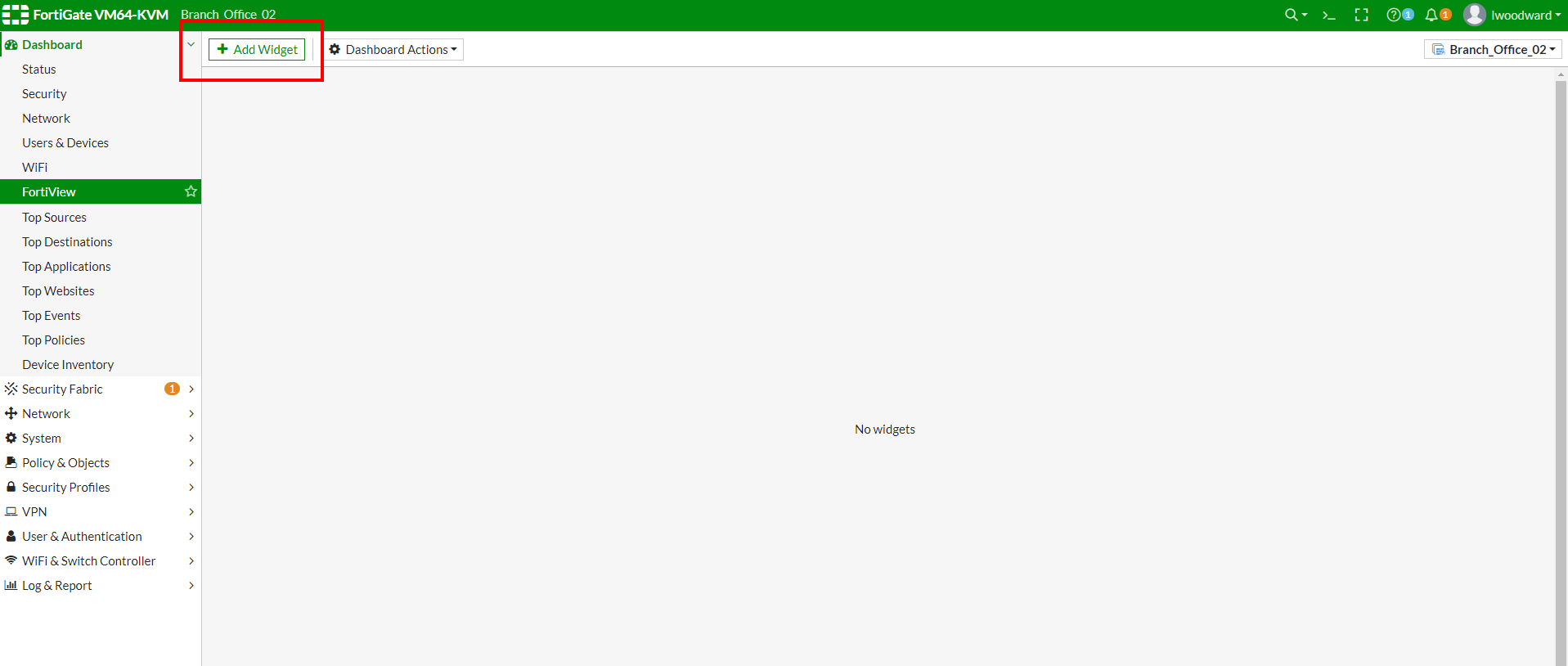
El manejo eficiente del dashboard en dispositivos FortiGate es fundamental para una administración rápida y efectiva de la red. La configuración de widgets en el dashboard permite a los administradores personalizar la visualización de información clave, como el estado de la red, alertas, tráfico y eventos de seguridad. Esta capacidad facilita la monitorización en tiempo real y la detección temprana de incidentes, optimizando la respuesta ante problemas o configuraciones incorrectas.
Campos principales
Los elementos que conforman la configuración del dashboard giran en torno a la gestión de widgets, que son bloques de información customizable. A continuación, un desglose de los campos y opciones más relevantes:
- + Add Widget: Esta opción permite añadir nuevos widgets al dashboard. Al activarla, se despliega una lista de widgets disponibles que el usuario puede agregar para visualizar distintas métricas o datos.
- Widget Selection List: Contiene los diferentes tipos de widgets posibles, tales como uso de CPU, tráfico de red, eventos de seguridad, top fuentes y destinos, etc. La selección adecuada depende del enfoque de monitorización requerido.
- Dashboard Actions: Un menú desplegable que brinda opciones para administrar la configuración general del dashboard, como la organización de los widgets, restauración de valores por defecto o la exportación de la configuración actual.
- Dashboard View: Muestra la estructura actual de widgets agregados y permite su edición en términos de tamaño, ubicación y tipo de información desplegada.
Activar un widget facilita la captura instantánea de información crítica para la gestión de seguridad y operatividad, mientras que desactivarlo puede simplificar la interfaz cuando se hace necesario reducir la carga visual o informática.
Compatibilidad de versiones y modelos
La función de widgets en el dashboard está disponible en la mayoría de versiones modernas de FortiOS, incluyendo 7.4.x,7.6.x, 7.4.x,7.6.x, 7.0 y posteriores. Es común encontrar la funcionalidad mejorada progresivamente con la adición de nuevos widgets y plantillas visuales en actualizaciones recientes.
En cuanto a hardware, esta configuración es compatible con FortiGate de gamas medias y altas, así como con modelos para sucursales (branch offices) y appliances dedicados a centros de datos. Modelos más antiguos o de gama muy baja pueden no soportar la interfaz gráfica avanzada o tener limitaciones en el número de widgets simultáneos.
Una limitación frecuente es el cambio en la interfaz gráfica y nombre de parámetros entre versiones, lo que puede introducir una curva de aprendizaje para administradores acostumbrados a versiones previas. Además, algunos widgets pueden depender de módulos opcionales, como FortiAnalyzer o ciertos perfiles de seguridad integrados.
Escenarios de uso y recomendaciones
La configuración de widgets es especialmente útil en ambientes con alta actividad donde la supervisión rápida es clave, como en grandes sucursales o centros de datos. Por ejemplo, agregar widgets que visualicen alertas críticas permite a los técnicos reaccionar a incidentes de seguridad sin necesidad de navegar por múltiples menús.
Un error común es sobrecargar el dashboard con demasiados widgets, lo cual puede generar lentitud en la carga y dificultar la interpretación rápida. También se recomienda no delegar toda la supervisión pasivamente al dashboard, sino complementar con alertas configuradas y monitoreo externo.
Fortinet recomienda actualizar regularmente a versiones estables soportadas para garantizar compatibilidad completa con la función y obtener mejoras en rendimiento y seguridad. Configurar widgets relacionados con políticas de firewall y tráfico permite evaluar el cumplimiento en tiempo real, reduciendo riesgos de brechas.
Comandos de CLI útiles para diagnóstico
Aunque los widgets son manejados principalmente por la interfaz gráfica, varios comandos CLI complementan la supervisión y diagnósticos:
diagnose debug application: Permite visualizar logs específicos de aplicaciones monitoreadas por widgets.-1 get system performance top: Muestra procesos en uso alto, útil para correlacionar con widgets de CPU.execute log filter categoryyexecute log display: Ayudan a filtrar y mostrar entradas de log relacionadas con eventos que pueden aparecer en widgets de seguridad.show full-configuration dashboard: Lista la configuración actual del dashboard y widgets, para auditar o replicar setups.
Buenas prácticas de configuración
- Seleccionar solo los widgets necesarios para evitar saturación y optimizar tiempos de respuesta.
- Actualizar el firmware a versiones soportadas que contengan mejoras en la interfaz de widgets y estabilidad.
- Asignar permisos adecuados para que solo usuarios autorizados puedan modificar el dashboard.
- Combinar la visualización de widgets con alertas configuradas vía email o syslog para asegurar monitoreo permanente.
- Regularmente revisar y reorganizar widgets conforme cambian las prioridades operativas o se agregan nuevos módulos de seguridad.
- Al crear múltiples dashboards para distintas áreas, mantener una coherencia visual y funcional para facilitar el uso por el equipo técnico.
Estas prácticas contribuyen a maximizar la utilidad del dashboard de FortiGate, garantizando un entorno más controlado y seguro. La personalización a través de widgets es clave en la gestión proactiva de amenazas y administración general de la red.