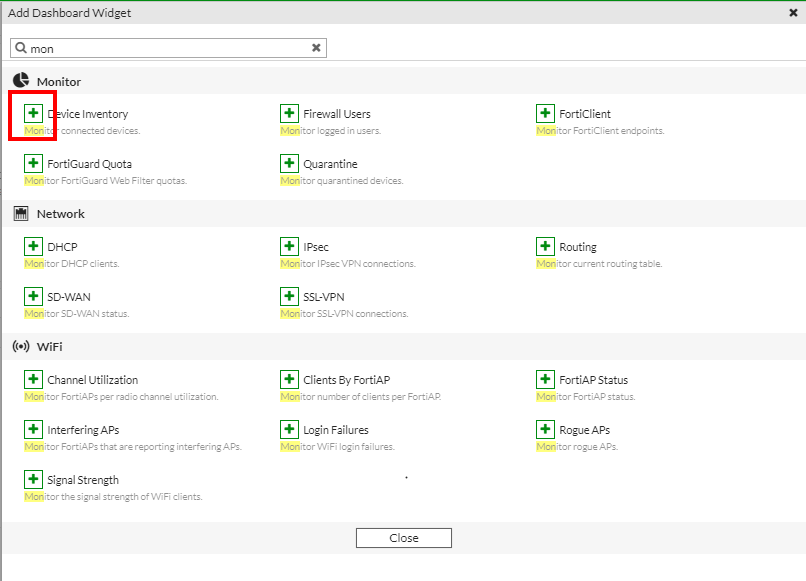
La configuración analizada corresponde a la adición de widgets de monitorización en el dashboard de FortiGate, que es una funcionalidad clave para la supervisión en tiempo real de diferentes aspectos de la red y el sistema. Esta configuración permite al administrador agregar paneles visuales específicos que facilitan la observación rápida y efectiva del estado general del firewall, usuarios, interfaces, servicios, y tráfico, resolviendo el problema de la gestión dispersa y la falta de visibilidad centralizada en entornos complejos.
Campos principales
El diálogo de configuración muestra una lista categorizada de widgets disponibles para añadir al dashboard, distribuidos en secciones según su funcionalidad:
- Monitor: Contiene widgets como Device Inventory (inventario de dispositivos conectados), Firewall Users (usuarios activos), FortiClient (estados de endpoints FortiClient), FortiGuard Quota (cuotas de uso web), y Quarantine (dispositivos en cuarentena). Estos permiten una visión directa sobre la salud y presencia de los activos de red y usuarios.
- Network: Incluye widgets para DHCP (clientes de servicio DHCP), IPsec y Routing (túneles VPN y tabla de enrutamiento), y SD-WAN y SSL-VPN para vigilar los comportamientos específicos de enlaces WAN y conexiones VPN SSL. Esto es vital para asegurar la conectividad y rendimiento.
- WiFi: Ofrece monitorización centrada en puntos de acceso FortiAP, señal, interferencias, rogue APs y problemas de login WiFi. Favorece la gestión eficiente y resolución rápida de problemas en redes inalámbricas.
Cada campo representa un widget que, al activarse mediante el ícono de agregar (+), se incorpora visualmente al panel principal del dispositivo, mostrando gráficas, listados o estadísticas relevantes. Activar o desactivar estos widgets facilita personalizar el dashboard según las necesidades del equipo técnico o el tipo de red implementada.
Compatibilidad de versiones y modelos
La funcionalidad para agregar widgets de monitorización en el dashboard está disponible en las versiones modernas de FortiOS, prácticamente desde la rama 7.4.x,7.6.x en adelante, con mejoras en la interfaz y opciones en 7.4.x,7.6.x, 7.0 y versiones superiores. Las interfaces gráficas han ido evolucionando para hacerlo más accesible y con mayor variedad de widgets para distintos servicios y protocolos.
Esta característica está presente en la mayoría de modelos FortiGate, desde equipos de gama media, como los destinados a sucursales o pequeñas empresas, hasta los modelos de alta capacidad para datacenters o entornos SIEM, incluyendo FortiGate Cloud y otras versiones virtualizadas. Sin embargo, algunos modelos con hardware más limitado o versiones FortiOS muy antiguas pueden mostrar restricciones en la cantidad y diversidad de widgets disponibles.
En versiones anteriores a 7.4.x,7.6.x, la gestión del dashboard era menos flexible, sin tantos widgets específicos o con una lógica diferente para agregar y ordenar elementos visuales. Algunos parámetros o nombres de widgets también han cambiado a lo largo de las actualizaciones, especialmente en la sección WiFi, que se ha ampliado con el crecimiento del ecosistema FortiAP.
Escenarios de uso y recomendaciones
Este tipo de configuración resulta especialmente útil en entornos donde se requiere supervisión constante sin necesidad de acceder a múltiples secciones del sistema o ejecutar comandos manualmente. Por ejemplo, en centros de operaciones (NOCs), departamentos de seguridad o en entornos con múltiples usuarios y dispositivos, donde la visibilidad en tiempo real puede acelerar la respuesta ante incidencias.
Si el dashboard no está configurado correctamente, se puede perder información clave, provocando demoras en la detección de anomalías o fallos en la red. También, una sobrecarga con widgets innecesarios puede generar distracciones o sobreutilización de recursos del dispositivo.
Fortinet recomienda seleccionar los widgets que aportan mayor valor según la arquitectura de red y necesidades de monitoreo, mantener el firmware actualizado para aprovechar nuevas funcionalidades, y emplear dashboards personalizados para diferentes perfiles de usuarios (operadores, administradores, auditores).
Comandos de CLI útiles para diagnóstico
get system performance status: Verifica el estado general de rendimiento del FortiGate, útil para asegurar que el dashboard y otros procesos UI funcionan sin problemas.diagnose debug enableydiagnose debug console timestamp enable: Habilitan depuración con timestamp para detectar errores relacionados con procesamiento backend del dashboard.config system globalseguido deshow: Muestra configuraciones globales que pueden influir en la visualización o generación de widgets.execute log filter fieldyexecute log filter category: Permiten filtrar logs por categorías específicas que se reflejan en algunos widgets.
Buenas prácticas de configuración
- Seleccionar solo los widgets realmente necesarios para evitar sobrecarga visual y consumo excesivo de recursos.
- Actualizar el firmware regularmente para mantener compatibilidad y acceso a nuevas opciones de widgets y mejoras UI.
- Utilizar roles y perfiles para limitar quién puede modificar y visualizar el dashboard, mejorando la seguridad.
- Monitorear el rendimiento del dispositivo para detectar posibles impactos negativos por el uso intensivo de widgets dinámicos.
- Documentar la configuración del dashboard para facilitar auditorías y revisiones internas.
- Personalizar dashboards según el área o función (seguridad, redes, administración) para optimizar tiempos de respuesta.
- Evitar duplicidad de información en varios widgets que puedan entorpecer la interpretación rápida de datos.