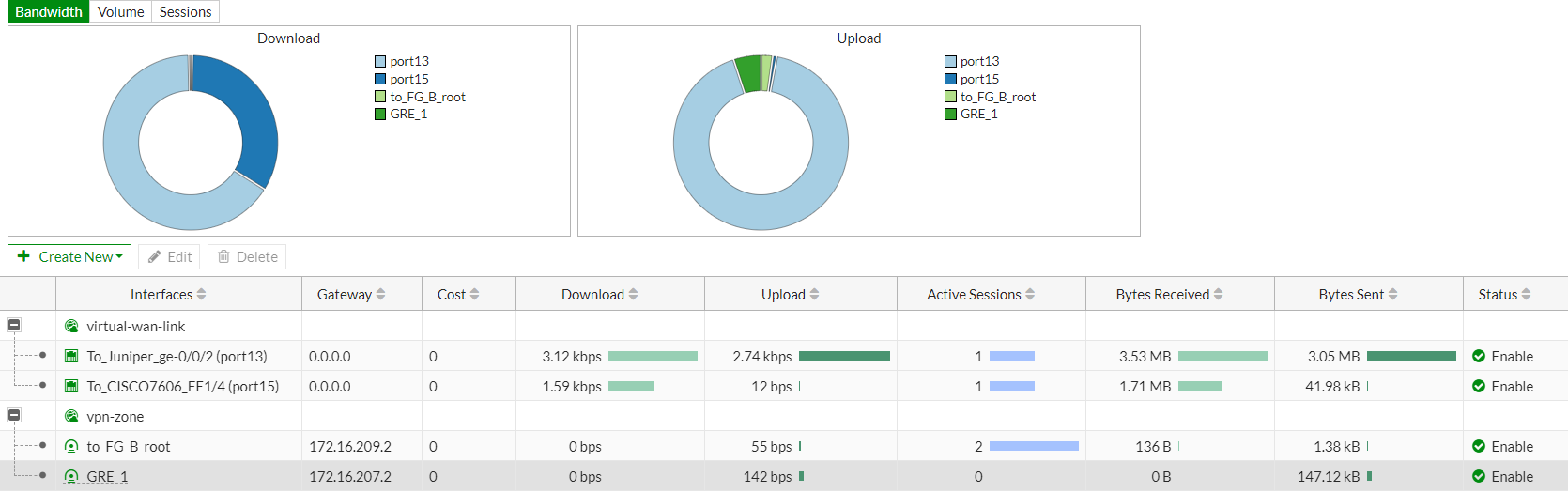
La configuración de un Virtual WAN Link en FortiGate es una solución avanzada para la gestión del tráfico en redes empresariales que disponen de múltiples interfaces de salida. Esta configuración permite agrupar varias conexiones físicas o virtuales en un enlace lógico, facilitando la distribución de carga, la tolerancia a fallos y la optimización del tráfico de datos en entornos complejos. Es especialmente útil en escenarios donde se requiere balanceo de tráfico, enlaces redundantes o integración de diferentes rutas hacia destinos externos, como sucursales, datacenters o proveedores de servicio.
Campos principales
La configuración típica de un Virtual WAN Link en FortiGate contiene varios campos clave que determinan su comportamiento:
- Interfaces: Listado de las interfaces físicas o virtuales que componen el enlace. Cada interfaz añadida contribuye a la agregación de ancho de banda y ofrece redundancia. Por ejemplo, interfaces de puertos físicos (como port13, port15) o túneles como GRE_1 pueden ser parte de este grupo.
- Gateway: Dirección IP del gateway predeterminado por interface. Esto es esencial para determinar la ruta de salida de cada enlace participante.
Cambiar o no configurar correctamente este parámetro puede provocar pérdida de conectividad o rutas incorrectas. - Cost: Valor que asigna la prioridad o preferencia dentro del grupo de enlaces. Un costo menor indica preferencia para el tráfico. Gestionar adecuadamente el costo es fundamental para balancear carga o establecer prioridades en las rutas.
- Download y Upload: Métricas en kbps o bps que indican el tráfico actual de bajada y subida respectivamente por cada interfaz que conforma el Virtual WAN Link. Estas métricas ayudan a monitorizar el uso real y el rendimiento de cada camino.
- Active Sessions: Número de sesiones activas que utiliza cada interfaz, útil para entender la carga dinámica dentro del balanceo de tráfico.
- Bytes Received / Bytes Sent: Total de datos recibidos y enviados a través de cada enlace, indicadores clave para análisis de consumo y capacidad de red.
- Status: Estado del enlace (Enable/Disable). Solo los enlaces habilitados se consideran para la agregación de tráfico.
Compatibilidad de versiones y modelos
La funcionalidad de Virtual WAN Link está generalmente disponible en múltiples versiones de FortiOS, empezando desde FortiOS 7.4.x,7.6.x en adelante, con mejoras y nuevas opciones introducidas en versiones 7.4.x,7.6.x, 7.0 y 7.2. Es importante revisar las notas de versión ya que algunos parámetros pueden cambiar su nombre o ubicación en la interfaz gráfica.
Esta característica es común en modelos FortiGate de gama media y alta que disponen de múltiples interfaces físicas y soporte para routing avanzado. Equipos de rama con capacidades limitadas o modelos muy antiguos podrían no soportar Virtual WAN Links o presentar limitaciones en el número de interfaces o canales simultáneos que se pueden agregar.
Un aspecto a considerar es que en versiones muy antiguas la configuración se hacía exclusivamente por CLI y sin visualización gráfica, mientras que versiones posteriores mejoraron la GUI para facilitar la administración. La disponibilidad de métricas detalladas de tráfico en tiempo real también varía según el modelo y versión de firmware.
Escenarios de uso y recomendaciones
El uso de Virtual WAN Link es ideal en ambientes donde existe necesidad de redundancia y balanceo entre múltiples enlaces WAN. Por ejemplo, en oficinas que disponen simultáneamente de enlaces a diferentes proveedores o enlaces de distintas tecnologías (fibra, LTE, MPLS).
Otro escenario común es cuando la red central debe integrar enlaces VPN, como GRE o IPsec, dentro de un grupo lógico para mejorar la gestión del tráfico y asegurar la continuidad del servicio frente a caídas de alguno de los enlaces.
Si esta configuración falla, podrían ocurrir problemas como pérdida de rutas, tráfico sesgado siempre por un solo enlace o problemas de sincronización del estado de sesiones lo que afectaría la calidad del servicio. Fortinet recomienda validar siempre que todas las interfaces integrantes estén correctamente configuradas, activas y con rutas adecuadas.
Además, se debe configurar adecuadamente el coste de cada enlace para definir prioridades correctas y evitar saturación en enlaces preferentes o escenarios donde un enlace se sobrecargue mientras otros quedan infrautilizados.
Comandos de CLI útiles para diagnóstico
diagnose sys virtual-wan-link monitor: Muestra el estado y la actividad en tiempo real del Virtual WAN Link, incluyendo el rendimiento de cada enlace.get system interface: Permite verificar la configuración y estado de las interfaces participantes.execute ping: Para comprobar la conectividad al gateway de cada enlace.diagnose debug flow filter addydiagnose debug flow trace start: Para capturar y analizar el tráfico que pasa por las interfaces indicadas.show full-configuration router static: Para revisar la tabla de rutas estáticas relacionadas con los enlaces WAN.diagnose vpn tunnel list: Útil si se utilizan túneles VPN dentro del grupo Virtual WAN Link.
Buenas prácticas de configuración
- Verificar que todas las interfaces estén en estado «Enable» antes de incluirlas en el Virtual WAN Link.
- Asignar costos que reflejen las prioridades de cada enlace, evitando que un solo camino absorba todo el tráfico.
- Monitorear regularmente las métricas de uso para detectar saturaciones o fallos en los enlaces.
- Realizar pruebas de continuidad y failover para validar que el balanceo y redundancia funcionen correctamente.
- Actualizar firmware a versiones compatibles y soportadas para evitar incompatibilidades o bugs en el manejo del Virtual WAN Link.
- Evitar mezclar demasiados tipos distintos de enlaces sin un análisis de tráfico previo, ya que diferencias en latencia pueden degradar el rendimiento general.
- Implementar alertas y logs para detectar caídas o cambios súbitos en el estado de los enlaces.
- Usar la administración centralizada si se dispone de FortiManager para facilitar el manejo de cambios y auditorías en ambientes con muchos dispositivos.