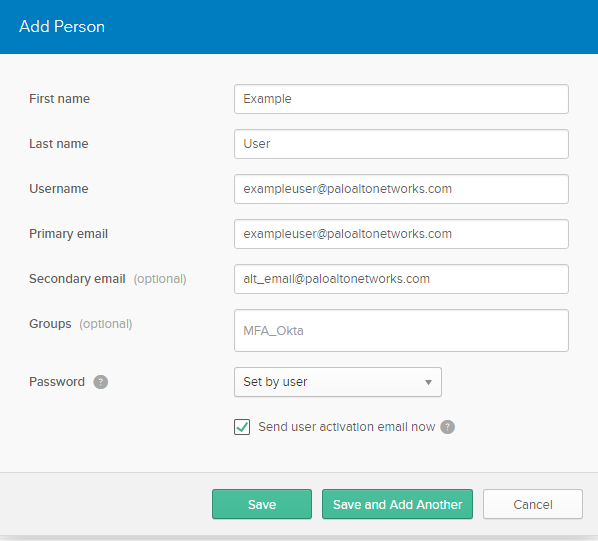
La configuración de usuarios en dispositivos Palo Alto Networks juega un papel fundamental en la gestión segura del acceso a la infraestructura de seguridad. Definir usuarios con sus credenciales, direcciones de correo y pertenencia a grupos permite controlar quién puede realizar configuraciones, monitorear actividades y aplicar políticas específicas. Además, la integración con mecanismos de autenticación multifactor (MFA) eleva la protección contra accesos no autorizados, mitigando riesgos en entornos críticos.
Campos principales
- First name: Nombre del usuario, utilizado para identificación administrativa interna.
- Last name: Apellido del usuario, complementa la identificación personal.
- Username: Identificador único para acceder al sistema, generalmente un correo electrónico corporativo.
- Primary email: Correo principal donde se reciben notificaciones, solicitudes de activación y alertas del sistema.
- Secondary email (optional): Correo alternativo para redundancia en comunicaciones críticas.
- Groups (optional): Asociaciones del usuario a grupos predefinidos que determinan permisos y roles, como puede ser un grupo MFA dedicado (ej. MFA_Okta).
- Password: Método para establecer la contraseña inicial del usuario: puede ser definida por el usuario o asignada por el administrador.
- Send user activation email now: Opción para enviar al usuario un correo electrónico con instrucciones para activar su cuenta inmediatamente al momento de guardarla.
Compatibilidad de versiones y modelos
La gestión de usuarios descrita está soportada en la interfaz de administración de todos los firewalls Palo Alto Networks modernos que operan con PanOS versión 9.0 en adelante. Este esquema es compatible con las familias PA-220, PA-820, PA-3200, PA-5200 y superiores, tanto en ambientes físicos como virtualizados (VM-Series).
Las limitaciones pueden presentarse en versiones anteriores a PanOS 8.x, donde la implementación de MFA en grupos de usuario y opciones de activación automática del correo no están totalmente integradas en la GUI o CLI. A partir de la versión 9.0 se optimiza la experiencia de usuario y administración en este ámbito.
Escenarios de uso y recomendaciones
Esta configuración es esencial en ambientes donde se requiere control estricto de acceso administrativo y segmentación de permisos. Por ejemplo, en organizaciones con equipos de operaciones y seguridad que deben tener roles diferenciados y evitar accesos indistintos.
Otra aplicación crítica es la integración con plataformas MFA como Okta, donde se asegura que el acceso a la interfaz de Palo Alto Networks cumpla con políticas de doble factor, reduciendo la superficie de ataque ante compromisos de credenciales.
Los riesgos de no aplicar esta configuración adecuada incluyen accesos no autorizados, operaciones accidentales o maliciosas no auditadas, y falta de trazabilidad en cambios de configuración sensibles.
Comandos de CLI útiles para diagnóstico
show users user-ids all: Para listar los usuarios activos y su estado de autenticación.show mfa status: Para verificar el estado de la configuración MFA aplicada a usuarios y grupos.test authentication login: Para probar el acceso con las credenciales del usuario y confirmar la correcta configuración MFA.show admins all: Para listar usuarios administrativos con sus roles asignados.commit: Para aplicar cambios realizados en la configuración de usuarios y grupos.
Buenas prácticas de configuración
- Utilizar nombres de usuario y correos electrónicos corporativos que sean únicos y rastreables.
- Incorporar siempre un grupo de MFA para los usuarios con privilegios administrativos o de gestión para reforzar la seguridad.
- Definir políticas claras para creación y mantenimiento de contraseñas, evitando contraseñas por defecto o fáciles.
- Activar la opción de enviar el correo de activación para que el usuario configure su acceso seguro desde el inicio.
- Auditar periódicamente los grupos y usuarios, eliminando cuentas obsoletas o con permisos no justificados.
- Utilizar herramientas de monitoreo para detectar accesos sospechosos o fallas reiteradas de autenticación.
- Documentar todos los cambios en roles y accesos para mantener trazabilidad y soporte en auditorías.