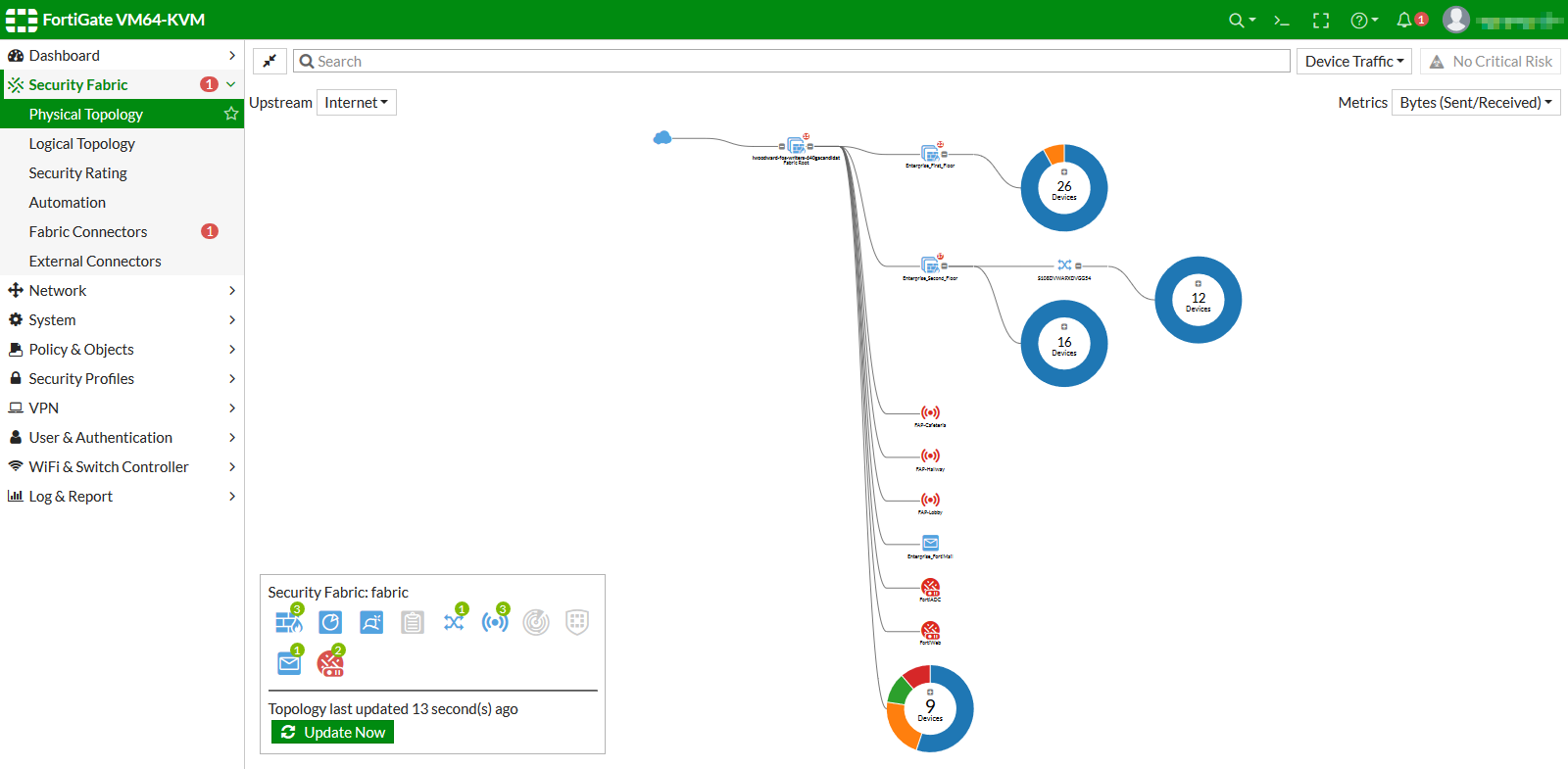
La topología física en sistemas FortiGate representa gráficamente la estructura real de red basada en conexiones y dispositivos visibles para el firewall. Esta configuración es fundamental para profesionales de redes y seguridad que buscan una visión clara del estado y la interconexión de sus dispositivos, facilitando la gestión y detección de incidencias en entornos complejos.
Campos principales
La topología física muestra varios elementos clave:
- Upstream: Selección del punto de origen de la red, por ejemplo, «Internet», que permite filtrar la vista para concentrarse en dispositivos conectados en ese segmento.
- Dispositivos y conexiones: Representados gráficamente como iconos vinculados entre sí mediante líneas, indicando relaciones de conectividad y jerarquía física en la red.
- Métricas: Permiten elegir parámetros como Bytes enviados/recibidos para observar tráfico en tiempo real, facilitando análisis de rendimiento e identificación de cuellos de botella.
- Indicadores de estado: Los colores y símbolos en círculos (como verde, naranja o rojo) reflejan la cantidad de dispositivos y posibles alertas o riesgos críticos, ayudando en la priorización de acciones de mantenimiento.
- Íconos específicos: Diferencian tipos de dispositivos: puntos de acceso WiFi, switches, firewalls, servidores, entre otros, permitiendo reconocer rápidamente la función de cada nodo.
Compatibilidad de versiones y modelos
La función de visualización de la topología física está disponible en FortiOS desde versiones 7.x hasta las más recientes como 7.2. Esta característica ha mejorado sustancialmente con cada actualización, integrando más tipos de dispositivos y mejorando la interfaz gráfica de usuario (GUI).
En cuanto a modelos, es común en equipos FortiGate de gama media y alta, así como en soluciones virtuales (VM) usadas en entornos de datacenter o nube. Los modelos de gama baja o dispositivos de acceso más simples pueden no soportar esta función de forma completa, mostrando solo configuraciones básicas o careciendo de la integración con Security Fabric.
Limitaciones típicas incluyen diferencias en la representación visual entre versiones menores, algunas opciones gráficas pueden cambiar de lugar o nombre, y en equipos virtuales puede depender de la integración con otros módulos o la correcta configuración del Security Fabric.
Escenarios de uso y recomendaciones
Esta visualización es ideal para entornos con múltiples dispositivos interconectados, donde es necesario comprender rápidamente la topología física para tareas de diagnóstico, planificación de expansión o auditoría de seguridad. Por ejemplo, en una sucursal grande con varios APs WiFi, switches y firewalls, es posible identificar dispositivos sin conexión o que reportan errores.
Una configuración inapropiada que omita la actualización o sincronización con Security Fabric puede provocar que la topología muestre información desactualizada o incompleta, dificultando la resolución eficiente de problemas.
Fortinet recomienda mantener actualizado el firmware, configurar adecuadamente los nodos en el Fabric y revisar periódicamente esta vista para anticipar riesgos y mejorar la gestión del tráfico y seguridad de la red.
Comandos de CLI útiles para diagnóstico
diagnose debug application fnsysctl -1: Permite debug detallado relacionado con el sistema y puede facilitar entender problemas en los enlaces o sincronización de nodos.get system status: Muestra la versión del firmware y estado general del dispositivo.diagnose security-fabric show-topology: Comando específico para listar en texto la topología detectada actualmente en el Security Fabric.execute ping: Para verificar la conectividad con dispositivos mostrados en la topología.show full-configuration security-fabric: Revisa la configuración completa del Security Fabric y su integración con la topología.
Buenas prácticas de configuración
- Actualizar regularmente el firmware para aprovechar mejoras en visualización y funcionalidad del Security Fabric.
- Configurar correctamente las interfaces y roles de cada dispositivo en el Fabric para reflejar la estructura real sin ambigüedades.
- Realizar revisiones periódicas de la topología para detectar rápidamente nodos fuera de línea o mal configurados.
- Evitar sobrecargar la visualización con dispositivos no gestionados o que no aportan al esquema físico real para mantener la claridad.
- Usar el filtrado por upstream o métricas para enfocar el análisis según necesidad específica (tráfico, errores, salud del dispositivo).
- Incorporar capacitación para el equipo de soporte en el uso de esta herramienta para optimizar el diagnóstico inicial de incidentes.
- Documentar cambios significativos en la topología física para mantener el control y planificar adecuadamente las futuras modificaciones de red.