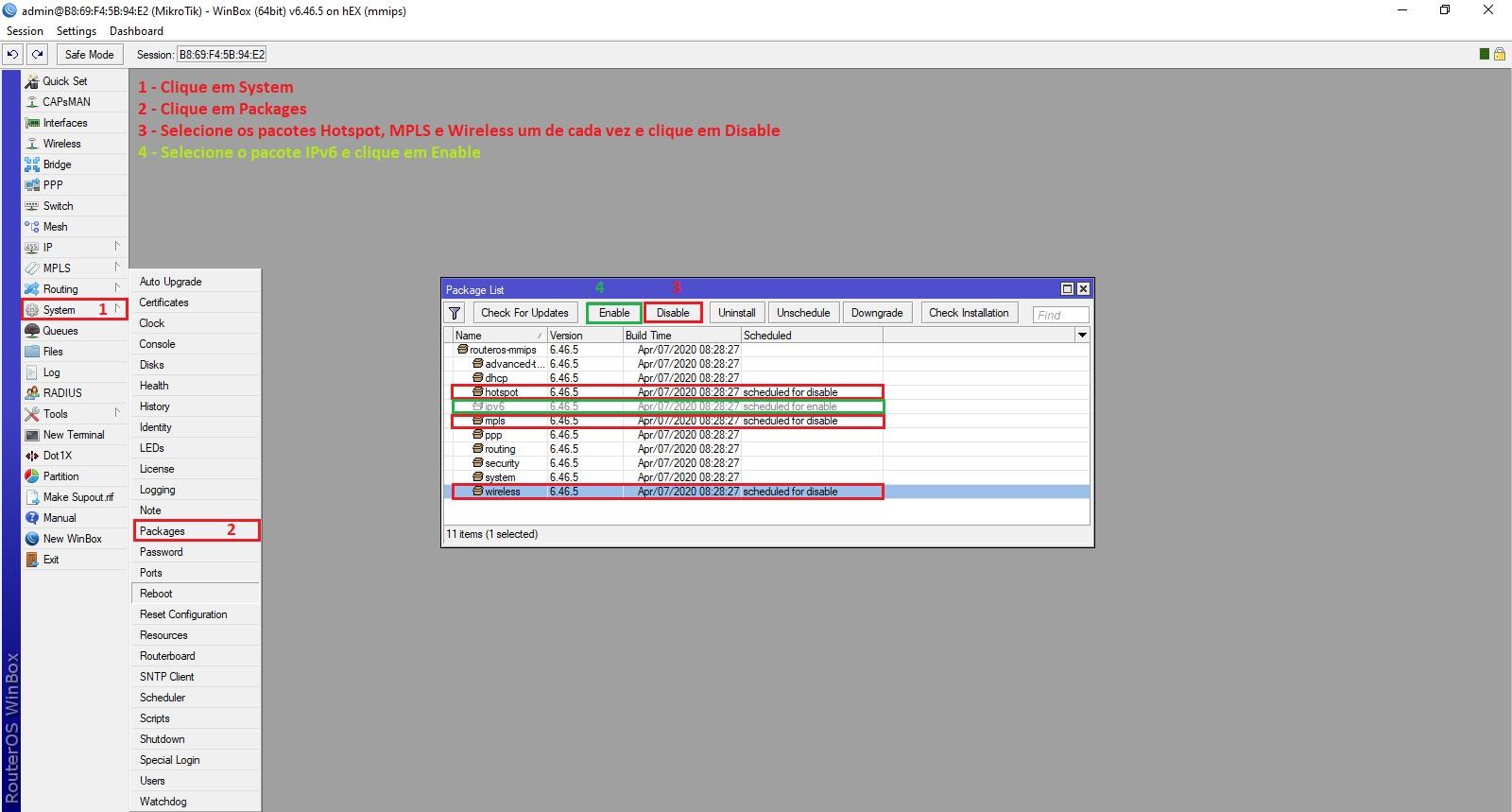
La administración adecuada de los paquetes instalados en MikroTik RouterOS es crucial para asegurar que el sistema funcione con los módulos y tecnologías necesarias para cada proyecto o escenario. La configuración de los paquetes permite activar o desactivar funciones específicas como hotspot, MPLS, wireless o IPv6, brindando flexibilidad y control a los administradores de red sobre los recursos del dispositivo. Este proceso es especialmente importante para adaptar el router a las necesidades de la red y garantizar la compatibilidad entre servicios y hardware.
Campos principales
En la interfaz de administración de paquetes de MikroTik RouterOS, se destacan los siguientes campos:
- Name: Identifica el nombre del paquete o módulo, como hotspot, mpls, wireless, ipv6, entre otros. Determina la funcionalidad que aporta al sistema.
- Version: Indica la versión de la imagen del paquete instalada. Es útil para verificar las actualizaciones y la compatibilidad con la versión del routerOS.
- Build Time: Fecha y hora de compilación del paquete, importante para identificar actualizaciones y versiones recientes.
- Scheduled: Muestra si hay acciones pendientes relacionadas con el paquete, como habilitar o deshabilitar tras el próximo reinicio.
Además, la ventana principal muestra opciones para Check For Updates (buscar actualizaciones), Enable (activar), Disable (desactivar), Uninstall, Downgrade, y verificar la instalación con Check Installation. Estos botones permiten gestionar integralmente el estado y la presencia de cada paquete.
Compatibilidad de versiones y modelos
El manejo de paquetes se encuentra disponible en MikroTik RouterOS a partir de las versiones 7.x en adelante, siendo común en la familia RouterBOARD y los dispositivos basados en ARM, MIPS y x86. La mayoría de las funciones avanzadas requieren paquetes específicos y sus versiones correctas para funcionar, lo que hace fundamental mantener actualizado el firmware y los paquetes para evitar incompatibilidades.
En modelos más antiguos, la capacidad para instalar o deshabilitar paquetes está limitada por la memoria y el soporte del hardware. Además, ciertos paquetes como wireless dependen del chipset específico y su firmware. La versión de RouterOS (ej. 6.46.5) suele indicar estabilidad y disponibilidad de paquetes para redes medianas y grandes.
Escenarios de uso y recomendaciones
Deshabilitar paquetes como hotspot, MPLS o wireless puede ser útil cuando se quiere optimizar el rendimiento o reducir la superficie de ataque al minimizar servicios activos. Por ejemplo, un router dedicado a funciones de IPv6 no requerirá paquetes de hotspot, por lo que estos se pueden deshabilitar para reducir riesgos y consumo de recursos.
Sin embargo, deshabilitar paquetes sin un análisis adecuado puede generar problemas en la red, como pérdida de servicios o fallo en protocolos de enrutamiento o autenticación. Por ello, siempre se recomienda planificar y validar los efectos antes de aplicar cambios, y utilizar entornos de prueba cuando sea posible.
Comandos de CLI útiles para diagnóstico
Para revisar el estado y administrar paquetes desde la CLI en MikroTik RouterOS, se pueden usar comandos como:
/system package print: Muestra la lista completa de paquetes con su estado y versión./system package enable [nombre_paquete]: Habilita un paquete específico para la próxima recarga del sistema./system package disable [nombre_paquete]: Deshabilita un paquete específico./system reboot: Reinicia el dispositivo para aplicar cambios en paquetes./system package update check-for-updates: Verifica si hay actualizaciones disponibles para los paquetes instalados./system package update install: Instala las actualizaciones disponibles.
Buenas prácticas de configuración
- Antes de habilitar o deshabilitar paquetes, realizar un respaldo completo de la configuración actual del router para facilitar la recuperación ante errores.
- Actualizar RouterOS y paquetes regularmente para contar con soporte, correcciones de seguridad y nuevas funcionalidades.
- Deshabilitar únicamente los paquetes que no son necesarios para evitar conflictos o pérdida de características.
- Realizar estas modificaciones en horarios de baja actividad o en ambientes controlados para minimizar el impacto en la red.
- Validar que los paquetes activados son compatibles con el hardware y la versión de RouterOS instalada.
- Documentar cada cambio realizado en la administración de paquetes para seguimiento y auditoría.