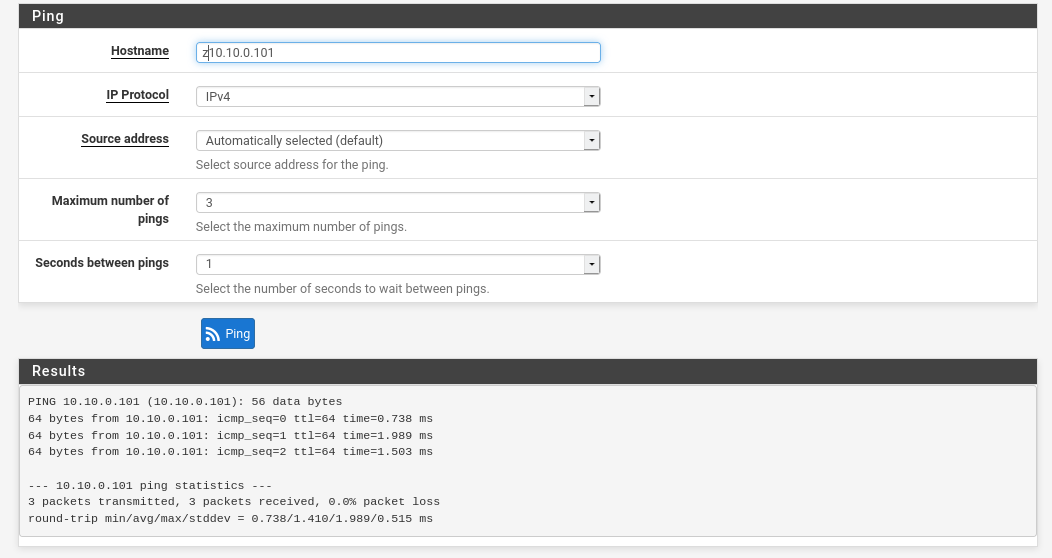
La herramienta Ping en pfSense es una función fundamental para verificar la conectividad de red desde el propio firewall. Permite enviar paquetes ICMP Echo Request a un destino determinado y recibir respuestas para comprobar si dicho host está accesible y medir la latencia en la comunicación. Esta utilidad es clave para identificar problemas como caídas de enlaces, bloqueos en reglas de firewall, problemas de enrutamiento o fallos en dispositivos remotos.
Campos principales
- Hostname: Aquí se debe introducir la dirección IP o nombre de dominio del host que se quiere testear. En pfSense es válido usar IPv4 o IPv6.
- IP Protocol: Opción para seleccionar el protocolo de Internet a usar en el ping. Normalmente IPv4 o IPv6, de acuerdo al destino.
- Source address: Permite seleccionar la dirección IP de origen desde la cual se enviarán los paquetes ping. Esta selección es útil en firewalls con múltiples interfaces IP para probar desde una interfaz específica o dejar que el sistema elija automáticamente.
- Maximum number of pings: Número máximo de paquetes ICMP enviados. Este límite evita saturar la red y proporciona un control sobre la prueba.
- Seconds between pings: Intervalo de tiempo en segundos entre cada paquete ICMP enviado. Permite espaciar las pruebas y observar la estabilidad del enlace en el tiempo.
Compatibilidad de versiones y modelos
La funcionalidad Ping integrada en pfSense está disponible en casi todas las versiones del sistema, desde las basadas en FreeBSD 10 hasta las versiones más recientes basadas en FreeBSD 13 y superiores. Se encuentra en la interfaz web de administración y en la línea de comandos. La interfaz gráfica no presenta limitaciones notables en cuanto a arquitecturas o modelos de hardware que ejecuten pfSense, ya que es una función software nativa.
Los modelos de hardware soportados por pfSense, desde plataformas embebidas hasta servidores dedicados o máquinas virtuales, pueden ejecutar esta herramienta sin restricciones específicas. La única limitación se relaciona con configuraciones de red complejas o entornos altamente segmentados que puedan filtrar ICMP.
Escenarios de uso y recomendaciones
El uso típico de la herramienta ping en pfSense es el diagnóstico rápido de problemas de conectividad. Por ejemplo, administrar un firewall que conecta varias redes es común hacer ping a dispositivos en DMZ, servidores en redes internas o routers de borde para verificar el estado de las rutas y reglas de firewall.
Un riesgo a considerar es que, en redes productivas, pings continuos o sin control pueden generar tráfico no deseado o ser detectados como intentos maliciosos por sistemas de seguridad. Además, el no elegir correctamente la dirección origen puede generar falsos negativos en pruebas entre interfaces.
Es recomendable usar esta herramienta como paso inicial antes de profundizar en técnicas más avanzadas, y siempre respetando políticas de seguridad para evitar generar alertas innecesarias.
Comandos de CLI útiles para diagnóstico
ping -c 5 10.10.0.101: Envía 5 paquetes ICMP al host 10.10.0.101.ping -S 192.168.1.1 10.10.0.101: Envía ping usando la IP de origen 192.168.1.1 si el sistema tiene múltiples IPs.ping6 -c 3 fe80::1: Envía 3 paquetes ICMPv6 a una dirección IPv6.traceroute 10.10.0.101: Complementa ping mostrando ruta de saltos hasta destino.pfctl -s rules: Para verificar si las reglas del firewall podrían estar bloqueando el tráfico ICMP.
Buenas prácticas de configuración
- Realizar pings desde la dirección de origen adecuada según la interfaz para evitar resultados erróneos.
- Limitar el número de pings y el intervalo entre ellos para minimizar el impacto en la red y evitar falsos positivos por saturación.
- Comprobar reglas de firewall en pfSense que permitan tráfico ICMP específicamente para diagnóstico.
- Usar el ping de forma combinada con otras herramientas (traceroute, tcpdump) para obtener un diagnóstico más completo.
- Actualizar pfSense y mantener su firmware para asegurar que las funciones de diagnóstico y red estén optimizadas y seguras.