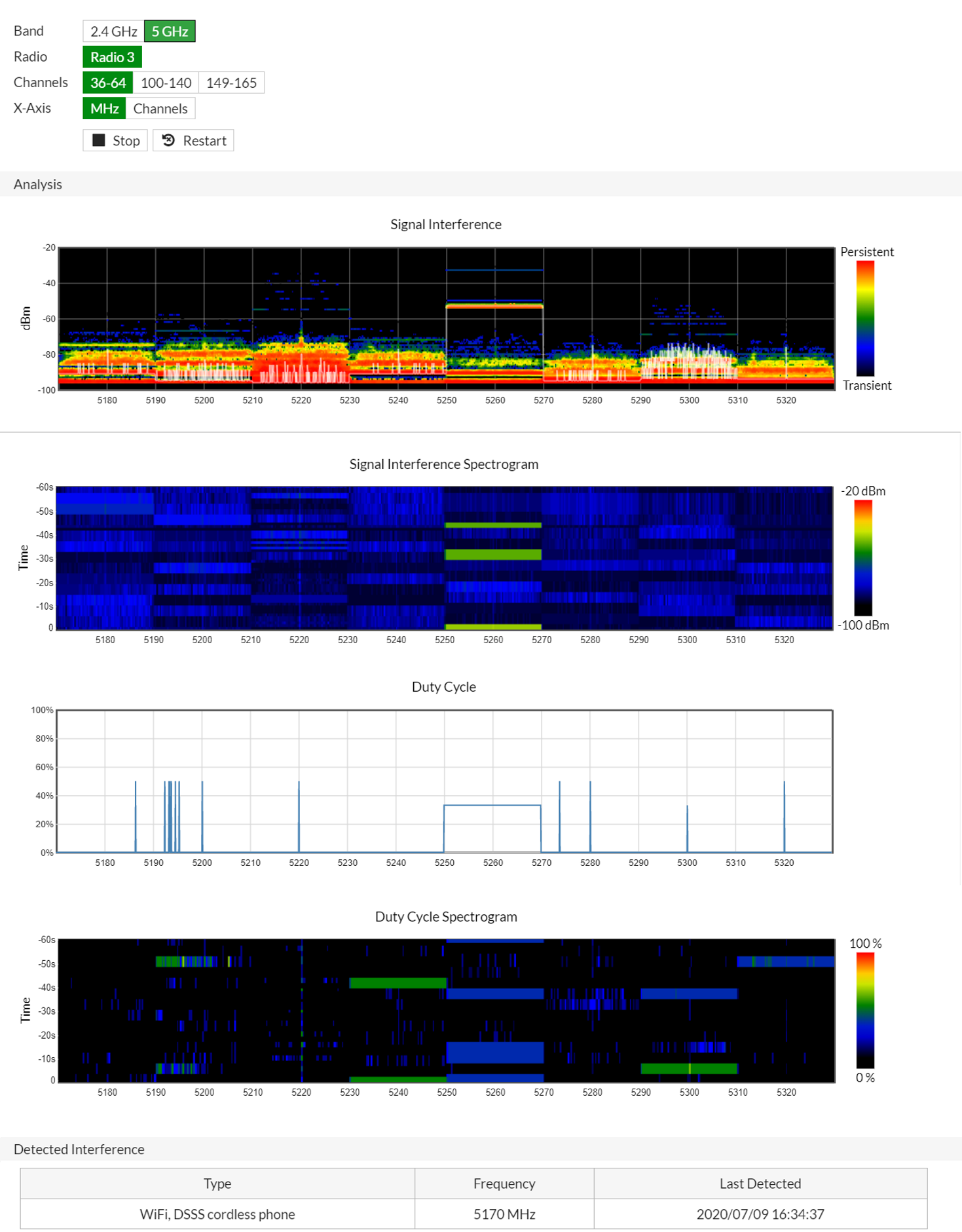
El análisis de interferencias en redes WiFi es un aspecto crucial para mantener un rendimiento óptimo y una experiencia de usuario satisfactoria. La configuración que se analiza corresponde a la monitorización de interferencias en la banda de 5 GHz, específicamente en un rango de canales dentro del espectro de frecuencias de 5180 a 5320 MHz. Este tipo de configuración permite detectar señales disruptivas que afectan la calidad de la comunicación inalámbrica, como puede ser interferencia de teléfonos inalámbricos, dispositivos WiFi no coordinados u otras fuentes electromagnéticas.
Campos principales
- Banda (Band): Permite seleccionar la banda de frecuencia que se desea analizar, en este caso se observa la opción 5 GHz activa. Es fundamental para orientar el análisis a la banda con problemas o que se desea optimizar.
- Radio: Identifica el hardware o unidad de radio que se está utilizando para el escaneo y análisis. Aquí se muestra «Radio 3», indicando que es uno de los radios disponibles en el equipo.
- Canales (Channels): Define el rango de canales a analizar dentro de la banda seleccionada. Se observan tres rangos posibles: 36-64, 100-140 y 149-165, siendo el primero el seleccionado en este caso.
- X-Axis (MHz/Channels): Permite elegir si el eje X del gráfico representa frecuencias en MHz o números de canales. Esto ayuda a interpretar la información según la preferencia.
- Botones de control (Stop/Restart): Para detener o reiniciar el escaneo en tiempo real. Facilita capturar datos en momentos específicos.
- Signal Interference: Es la representación gráfica de la intensidad de la interferencia en dBm sobre el rango de frecuencias. Muestra la consistencia (persistent) y transitoriedad (transient) de las señales interferentes en colores que van desde azul (transitorio) hasta rojo (persistente).
- Signal Interference Spectrogram: Visualiza en un espectrograma la interferencia en función del tiempo y la frecuencia, facilitando la identificación de señales constantes o variables.
- Duty Cycle: Muestra el porcentaje de ocupación del canal, reflejando cuánto tiempo una señal está transmitiendo. Es útil para detectar dispositivos que monopolizan el canal o generan mucha actividad.
- Duty Cycle Spectrogram: Muestra la variación del duty cycle en el tiempo y la frecuencia, otorgando un panorama dinámico de la actividad del canal.
- Detected Interference: Tabla que identifica el tipo de interferencia detectada, la frecuencia exacta y la última detección temporal. En este caso se indica una interferencia tipo WiFi o teléfono inalámbrico DSSS en 5170 MHz.
Compatibilidad de versiones y modelos
Herramientas de análisis y diagnóstico de interferencias como esta suelen encontrarse en equipos de gama media a alta con capacidades avanzadas de gestión inalámbrica, incluyendo Access Points empresariales y controladores WiFi modernos. Firmware de fabricantes como Cisco, Ubiquiti, Fortinet o Mikrotik aunque varía en interfaz, ofrecen funcionalidades similares para escaneo de espectro y diagnóstico.
Este tipo de funcionalidades suelen estar disponibles en versiones firmware a partir de los últimos 3 a 5 años, por ejemplo FortiOS a partir de 7.4.x,7.6.x en adelante o versiones recientes de Cisco AireOS y Wireless LAN Controller software. Modelos de equipos orientados a sucursales, oficinas medianas y grandes centros de datos suelen incorporar radios especiales y software para análisis espectral.
Limitaciones típicas suceden en equipos de bajo costo o muy antiguos, donde el hardware no soporta el monitoreo fino de espectro ni la interpretación automática de interferencias. También, cambios en la interfaz web o comandos CLI pueden variar, requiriendo actualización constante para adaptarse a nuevas versiones o modelos.
Escenarios de uso y recomendaciones
Esta configuración es esencial en entornos donde la calidad de servicio WiFi es crítica, como oficinas con muchos dispositivos inalámbricos, hospitales, redes industriales o campus universitarios. Permite identificar interferencias de fuentes externas, ayudando a planear ajustes en canales, potencias y ubicación de los APs.
Un error común es ignorar las interferencias detectadas y mantener canales saturados lo que incrementa la latencia, pérdidas de paquetes y desconexiones. La correcta interpretación de estos análisis permite mejorar el desempeño y estabilidad de la red.
El fabricante recomienda siempre complementar estos análisis con estudios de sitio, pruebas de cobertura y aplicar políticas de optimización como selección automática de canales, ajuste dinámico de potencias y control de acceso según interferencias detectadas.
Comandos de CLI útiles para diagnóstico
diagnose wireless spectrum scan start– Inicia el escaneo espectral para detectar interferencias en radios WiFi.diagnose wireless spectrum scan stop– Detiene el escaneo progresivo.get wireless interference– Muestra un resumen de las interferencias actuales detectadas.show wireless radio 3– Visualiza detalles del estado del radio específico usado en el escaneo.execute ping <IP destino>– Comprueba conectividad para descartar problemas no relacionados con interferencia.diagnose debug enablejunto condiagnose debug application wlansvc– Para profundizar en la resolución de problemas WiFi.
Buenas prácticas de configuración
- Realizar escaneos de espectro regularmente para anticipar problemas en redes inalámbricas.
- Seleccionar siempre canales con menor interferencia y utilizar la banda de 5 GHz para ambientes densos.
- Monitorizar la ocupación del canal (duty cycle) para detectar dispositivos o señales que puedan saturar el medio.
- Actualizar firmware de los dispositivos para acceder a mejoras en el motor de análisis y compatibilidad con nuevas funcionalidades.
- Evitar configuraciones manuales que ignoren resultados del análisis espectral automátizado, ya que podrían empeorar el rendimiento.
- Documentar las interferencias detectadas y las acciones correctivas aplicadas para mejorar futuras intervenciones.
- Evitar la proximidad a fuentes de ruido electromagnético conocidas como microondas, teléfonos inalámbricos DSSS y otros dispositivos que impacten la calidad del WiFi.
- Configurar alertas que informen automáticamente cuando se detecten interferencias persistentes o elevadas.