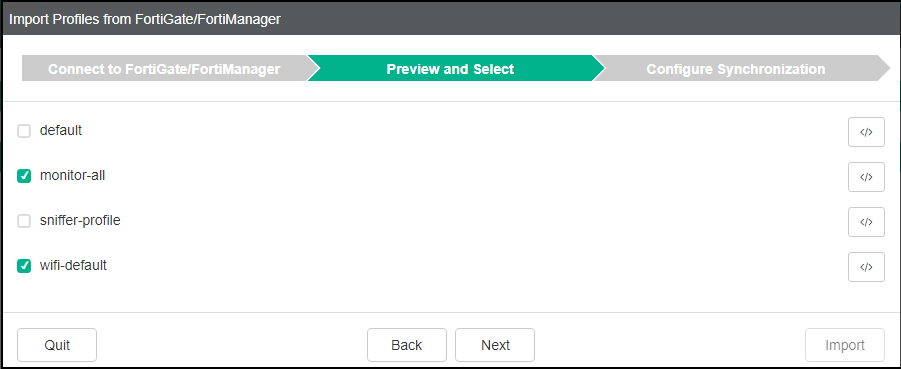
La gestión eficiente y centralizada de perfiles en entornos Fortinet es fundamental para optimizar la seguridad y el rendimiento de la infraestructura de red. Este artículo profundiza en la importación y sincronización de perfiles entre FortiGate y FortiManager, detallando aspectos técnicos esenciales para administradores de red y seguridad encarados a ambientes con múltiples dispositivos Fortinet.
Contexto y objetivo de la configuración
En entornos corporativos donde se emplean múltiples dispositivos FortiGate, FortiManager actúa como la solución centralizada para la administración, monitorización y despliegue de configuraciones, incluyendo perfiles de seguridad y monitoreo. La importación de perfiles desde FortiGate hacia FortiManager permite manejar reglas, políticas y configuraciones definidas previamente, facilitando su análisis, modificación y despliegue sincronizado en diferentes dispositivos.
El objetivo principal de esta configuración es seleccionar perfiles específicos, como los de monitoreo (monitor-all) y Wi-Fi (wifi-default), para importarlos y sincronizarlos desde FortiGate a FortiManager, manteniendo la coherencia en políticas y reduciendo errores manuales en la administración.
Arquitectura y flujo de tráfico
FortiManager funciona como un sistema centralizado que interactúa con múltiples FortiGate, mediante protocolos seguros como HTTPS, SSH o API Fortinet, para importar y sincronizar configuraciones. Los perfiles que se importan controlan diferentes aspectos del tráfico y gestión, por ejemplo:
- monitor-all: Perfil que recoge métricas detalladas y alertas para supervisar el estado de dispositivos y tráfico.
- wifi-default: Perfil predeterminado aplicable a puntos de acceso Wi-Fi gestionados a través del FortiGate.
El flujo típico es el siguiente: FortiManager se conecta al FortiGate, accede a los perfiles disponibles, elige cuáles importar y luego sincroniza estos perfiles con otros dispositivos gestionados, asegurando uniformidad en la seguridad y monitoreo.
Campos principales y parámetros críticos
Durante la importación, se deben considerar parámetros clave en cada perfil:
- Nombre del perfil: Identificador único que debe coincidir o evitar conflictos con perfiles existentes.
- Funciones habilitadas: Dependiendo del perfil, pueden incluir reglas de filtrado, criterios de monitorización, políticas de seguridad específicas y configuraciones Wi-Fi.
- Estado del perfil: Confirmar que el perfil está activo y actualizado en FortiGate para evitar importar configuraciones obsoletas.
- Permisos y ámbito de acción: Determinan sobre qué interfaces, VLAN o redes aplica cada perfil.
Elegir los perfiles adecuados es esencial para no sobrecargar el sistema con configuraciones innecesarias o redundantes.
Compatibilidad de versiones y modelos
Es fundamental verificar la compatibilidad entre versiones de FortiOS en los dispositivos FortiGate y la versión del FortiManager. Algunas características, perfiles o configuraciones pueden variar o no ser soportadas en versiones más antiguas o no coincidentes.
- FortiManager debe soportar al menos la misma versión o superior que FortiGate para garantizar correcta importación.
- Modelos más antiguos de FortiGate podrían no soportar todos los perfiles o funciones avanzadas disponibles en versiones recientes.
- La gestión centralizada y sincronización correcta requiere que los perfiles no contengan configuraciones específicas incompatibles con los dispositivos destino.
Escenarios de uso recomendados
Importar y sincronizar perfiles es particularmente útil en:
- Grandes redes distribuidas donde se requiere uniformidad en reglas de seguridad y monitorización.
- Entornos Wi-Fi gestionados centralmente que emplean perfiles wifi-default para autenticación y políticas de acceso.
- Situaciones en las que se realiza diagnóstico o monitoreo integral con perfiles como monitor-all para obtener visibilidad completa del tráfico y actividad.
- Implementaciones donde se deben modificar o actualizar perfiles comúnmente en varios dispositivos, facilitando la administración desde un único punto.
Riesgos, errores frecuentes y cómo evitarlos
Entre los errores más comunes se incluyen:
- Importación de perfiles obsoletos o incompatibles: Puede generar conflictos, errores de política o mal funcionamiento del dispositivo.
- Importar perfiles sin validación: Si no se prueban primero, pueden afectar la seguridad o el rendimiento.
- Omisión de sincronización posterior: No sincronizar correctamente con dispositivos destino puede producir desalineación de configuraciones.
- Conflictos de nombres o duplicación: Importar perfiles con nombres duplicados sin gestión puede causar comportamientos impredecibles.
Para evitarlos, siempre se recomienda realizar pruebas en entornos de desarrollo, usar control de cambios y validar la versión y estado de los perfiles previamente.
Comandos de CLI útiles para diagnóstico
config system global
    set workspace-mode multiple-vdom
end

config firewall address
    edit "Test-Address"
        set subnet 192.168.10.0 255.255.255.0
    next
end

config system dhcp server
    edit 1
        set interface "internal"
        config ip-range
            edit 1
                set start-ip 192.168.10.10
                set end-ip 192.168.10.50
            next
        end
    next
end
diagnose debug enable
diagnose debug application update -1
get system status
get firewall policy
Estos comandos permiten verificar el estado general del sistema, la configuración de políticas y la actividad de actualizaciones y sincronización. Interpretar la salida ayuda a detectar errores en la importación o conflictos de perfiles, así como monitorear logs de eventos relacionados con la sincronización FortiManager-FortiGate.
Buenas prácticas y checklist final
- Verificar la compatibilidad exacta de versiones FortiOS y FortiManager antes de importar perfiles.
- Realizar copias de seguridad previas tanto en FortiGate como en FortiManager.
- Seleccionar exclusivamente los perfiles necesarios para evitar redundancia y sobrecarga.
- Probar perfiles importados en entornos controlados antes de desplegarlos masivamente.
- Mantener un historial y control de cambios documentado para las configuraciones centralizadas.
- Revisar logs y diagnósticos periódicamente para detectar posibles fallos en sincronización o conflictos.
- Capacitar al equipo en las herramientas y formatos propios de Fortinet asegura un manejo eficiente y seguro.