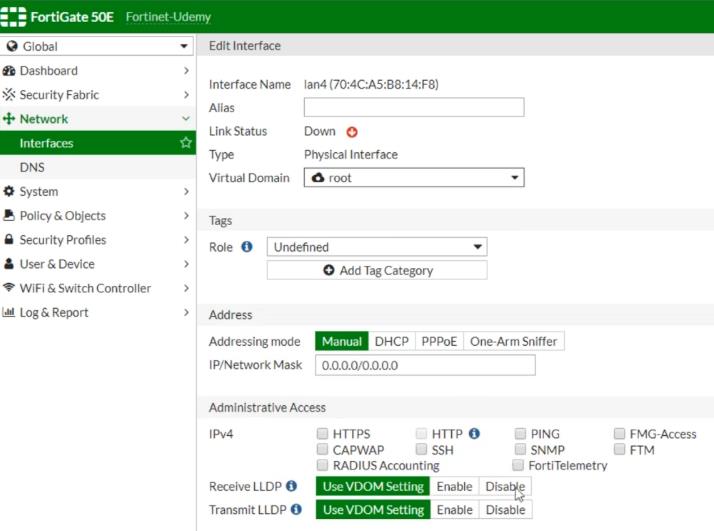
La correcta configuración de interfaces LAN en un FortiGate es fundamental para garantizar la estabilidad, seguridad y rendimiento de la red. Este documento ofrece una guía profunda sobre cómo configurar una interfaz física en un FortiGate 50E,F,G, abordando aspectos críticos de su arquitectura, parámetros esenciales, problemas típicos y comandos útiles para diagnóstico y resolución de problemas.
Contexto y objetivo de la configuración
En un dispositivo FortiGate 50E,F,G, la interfaz LAN es un componente clave para la conexión interna. La configuración manual de la dirección IP y la máscara de red permite al administrador definir con precisión la segmentación y el acceso a servicios. Además, el control administrativo del acceso mediante protocolos seguros y funciones como LLDP (Link Layer Discovery Protocol) facilita la gestión, supervisión y seguridad de la infraestructura.
Arquitectura y flujo de tráfico
El FortiGate 50E,F,G utiliza una arquitectura de procesamiento de paquetes eficiente que clasifica y filtra el tráfico entrante y saliente por interfaz. La interfaz física LAN (por ejemplo, lan4) conecta dispositivos internos a la red local. El tráfico entrante se inspecciona automáticamente para aplicar políticas de seguridad y, después, es encaminado según reglas de firewall y rutas configuradas. LLDP, si está habilitado, ayuda a descubrir topologías adyacentes en la capa 2 y a verificar conectividad y dispositivos vecinos, crucial para redes complejas o para monitoreo centralizado.
Campos principales y parámetros críticos
- Nombre de interfaz: Identifica la interfaz físicamente, por ejemplo lan4, junto al MAC que confirma la asignación física.
- Modo de direccionamiento: Manual permite asignar IP y máscara estáticas, mientras que DHCP o PPPoE se usan para configuraciones dinámicas.
- IP/Network Mask: Dirección IP y máscara de subred son esenciales para el ruteo y segmentación del tráfico interno.
- Acceso administrativo: Permite habilitar protocolos para gestión remota, tales como HTTPS, SSH o SNMP, siguiendo las políticas de seguridad establecidas.
- Receive/Transmit LLDP: Configura la recepción y transmisión de anuncios LLDP para facilitar la detección de dispositivos en la red y mejorar la gestión de la infraestructura.
- Role: Es una categoría para definición de uso lógico o etiquetas que pueden facilitar la administración y políticas, aunque no siempre se configuran inicialmente.
Compatibilidad de versiones y modelos
El modelo FortiGate 50E,F,G forma parte de la gama de dispositivos Fortinet ampliamente soportados por FortiOS. Las funcionalidades descritas son compatibles desde FortiOS 7.4.x,7.7.x hasta las versiones 7.x, con mejoras progresivas en la gestión de LLDP y acceso administrativo. Sin embargo, la interfaz física y sus parámetros básicos como dirección IP, acceso administrativo y roles se mantienen consistentes. Es importante revisar notas de versión para funciones específicas dependiendo del firmware desplegado. Este modelo está enfocado para pequeñas y medianas empresas con cargas no tan elevadas pero con demandas de seguridad robustas.
Escenarios de uso recomendados
Configurar manualmente la IP en una interfaz LAN es crucial cuando se requiere control preciso del direccionamiento, especialmente en redes estáticas o segmentadas por VLANs. También resulta válido cuando no se dispone de DHCP para asignaciones automáticas o se quiere implementar un plan de direccionamiento rígido. La gestión administrativa debe limitarse a protocolos seguros como HTTPS o SSH para evitar accesos no autorizados. LLDP se recomienda en entornos donde se usen switches gestionados o equipos que soporten descubrimiento, ayudando a validar la topología y detectar cambios.
Riesgos, errores frecuentes y cómo evitarlos
- Uso de IP incorrectas o máscara mal configurada: Puede ocasionar conflictos de IP, pérdida de comunicación o tráfico no dirigido correctamente. Validar siempre con herramientas externas y planificaciones de red.
- Habilitar acceso administrativo sin restricciones: Abrir todos los protocolos (HTTP, SSH, etc.) sin filtros puede exponer el dispositivo a ataques. Restringir mediante políticas o listas de control IP es esencial.
- Dejar LLDP deshabilitado en redes complejas: Puede impedir la detección automática de la red, dificultando el monitoreo y solución de problemas. Activar inteligentemente según la topología.
- Configuración mal alineada con el VDOM: El uso adecuado de dominios virtuales asegura la segregación lógica en entornos multiusuario.
- Desconocimiento del estado del enlace (Link Status): Interfaces Down pueden ser causa de problemas físicos o configuraciones erróneas. Diagnosticar siempre el estado antes de avanzar.
Comandos de CLI útiles para diagnóstico
config system interface
    edit lan4
        set ip 192.168.1.45 255.255.255.0
        set allowaccess ping https ssh
        set role lan
        set lldp-receive enable
        set lldp-transmit enable
    next
end
Este bloque configura la interfaz lan4 con IP estática 192.168.1.45/24, habilitando acceso de administración para ping, HTTPS y SSH, asignando su rol y activando LLDP.
get system interface physical lan4
diagnose hardware deviceinfo nic lan4
diagnose sys top
diagnose netlink interface list
Estos comandos permiten ver detalles detallados de la interfaz física, estado del hardware de la NIC, estadísticas actuales del sistema y la lista de interfaces activas. Así, un administrador puede verificar el estado físico, el tráfico procesado y detectar problemas de enlace o congestión.
Buenas prácticas y checklist final
- Asignar IP estática bajo un plan de direccionamiento coherente y documentado.
- Habilitar solo accesos administrativos estrictamente necesarios y siempre que sea posible en canales seguros (SSH, HTTPS).
- Confirmar que la interfaz física tiene estado «up»; revisar conexiones y cableado si está «down».
- Configurar y mantener activado LLDP en redes donde sea útil para topología y monitoreo.
- Utilizar roles y etiquetas para facilitar la administración y aplicación de políticas.
- Realizar comprobaciones regulares con comandos de diagnóstico para detectar anomalías proactivamente.
- Actualizar el firmware de FortiOS a versiones compatibles que mejoren estabilidad y funcionalidades.
- Controlar el acceso administrativo con listas de control IP para limitar usuarios autorizados.