Contexto y objetivo de la configuración
FortiClient EMS (Endpoint Management Server) funciona como un componente central dentro de la infraestructura de seguridad Fortinet, permitiendo la integración, administración y orquestación de los endpoints para mejorar la postura de seguridad. Configurar el conector FortiClient EMS en el FortiGate posibilita la automatización en la sincronización de etiquetas y direcciones de firewall, lo que facilita una política de seguridad dinámica y adaptada al estado y clasificación de los dispositivos gestionados. El objetivo principal de esta configuración es habilitar una protección cohesionada y centralizada, optimizando la gestión de endpoints y reduciendo la carga operativa manual.
Arquitectura y flujo de tráfico
El FortiGate actúa como nodo orquestador que recibe información desde el FortiClient EMS acerca del estado, etiquetas y atributos de los endpoints. A través de la conexión HTTPS al servidor EMS, el FortiGate sincroniza automáticamente direcciones y etiquetas que posteriormente se aplican en las políticas de seguridad y filtrado. El flujo inicial consiste en que FortiGate contacta el IP o dominio configurado en el conector EMS en el puerto HTTPS, autentica con certificados, y mantiene un canal cifrado para recibir actualizaciones sobre los endpoints. Con esta data, FortiGate puede tomar decisiones en tiempo real sobre accesos y rutas de red según el perfil de seguridad del endpoint.
Campos principales y parámetros críticos
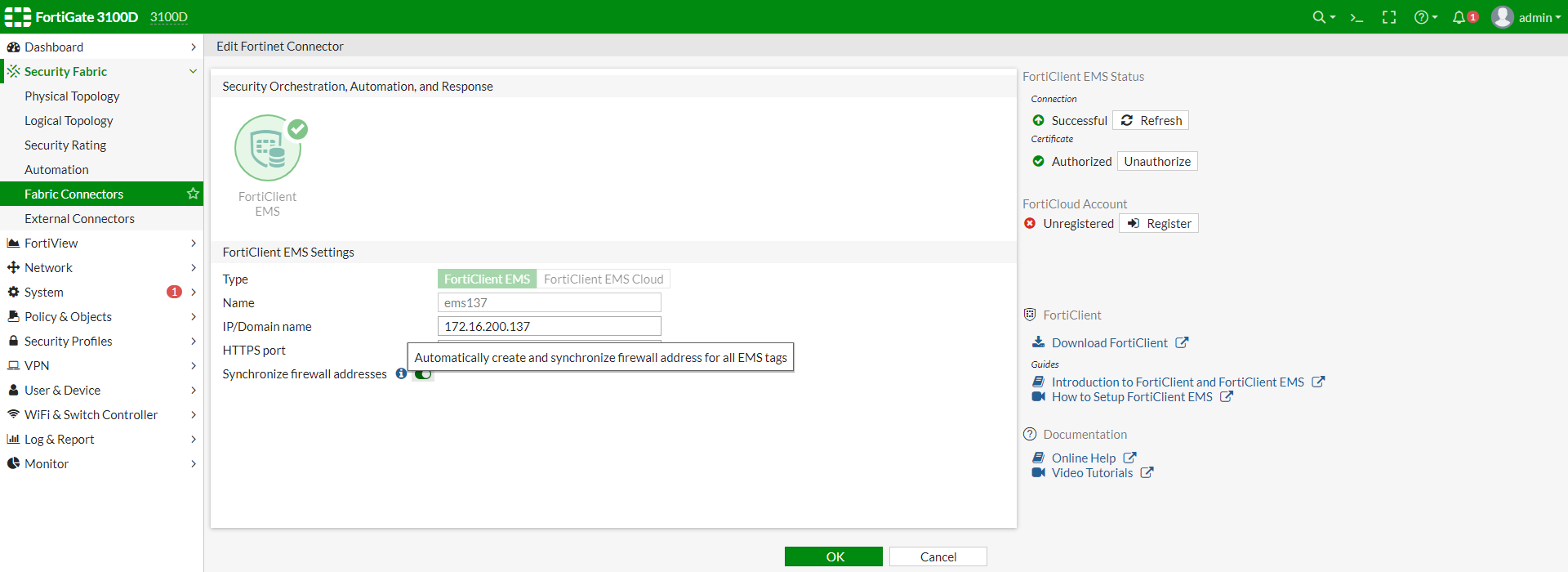
- Type: Selección del tipo de conector, en este caso FortiClient EMS para servidor local vs. FortiClient EMS Cloud.
- Name: Identificador lógico del conector, por ejemplo «ems137», para facilitar su gestión y referencia.
- IP/Domain name: Dirección IP o nombre FQDN del servidor FortiClient EMS, esencial para la comunicación.
- HTTPS port: Puerto usado para la conexión HTTPS (por defecto 443, puede personalizarse según configuración EMS).
- Synchronize firewall addresses: Permite crear y sincronizar automáticamente direcciones de firewall basadas en las etiquetas de EMS, habilitando políticas dinámicas.
- Status y Certificate: Indican el estado actual de la conexión y la validación mediante certificados, fundamentales para garantizar autenticidad y cifrado.
- FortiCloud Account: Estado de registro del FortiGate en FortiCloud, normalmente separado de EMS pero útil para funciones Cloud.
Compatibilidad de versiones y modelos
La integración del FortiClient EMS con FortiGate está soportada en la mayoría de modelos FortiGate a partir de FortiOS 6.0, con mejoras continuas en versiones recientes para manejo de automatización y sincronización. Modelos de gama media-alta como el FortiGate 3100D son ideales para despliegues con alta cantidad de endpoints debido a su capacidad de procesamiento y gestión integrada. Antes de implementar, se recomienda verificar la versión de FortiOS para asegurar soporte para la funcionalidad «Synchronize firewall addresses» y la compatibilidad con la versión específica de FortiClient EMS desplegada en la red.
Escenarios de uso recomendados
- Ambientes corporativos con alta densidad de endpoints: Donde la gestión manual de políticas basadas en estado o etiquetas es compleja.
- Redes con control dinámico de acceso: Uso de etiquetas EMS para modificar tiempos reales políticas firewall y controlar accesos según integridad o ubicación de los dispositivos.
- Orquestación de seguridad avanzada: Implementaciones con Security Fabric para automatizar respuestas ante amenazas detectadas en endpoints.
- Integración con FortiClient para cumplimiento y reportabilidad: Vinculando estado endpoint directamente con acciones preventivas o correctivas en firewall.
Riesgos, errores frecuentes y cómo evitarlos
- Error en la dirección IP/FQDN: Si el FortiGate no logra resolver o alcanzar el EMS, la sincronización no se establecerá. Verificar DNS y accesos de red.
- Problemas con certificados: Un certificado no autorizado o expirado impedirá la conexión segura. Mantener certificados actualizados y confiar en la CA correcta.
- Puerto HTTPS bloqueado o modificado: Confirmar que el puerto configurado coincida con el utilizado por EMS y que esté abierto en redes intermedias.
- Desincronización de etiquetas: Si la opción de sincronización automática está deshabilitada, las direcciones no se crearán, requiriendo configuración manual.
- Versiones incompatibles: Utilizar versiones no compatibles de FortiOS o FortiClient EMS puede generar fallos en comunicación o pérdida de funcionalidad.
- Configuración incorrecta del Security Fabric: Es vital que el Security Fabric esté correctamente habilitado y funcione para que el conector opere.
Comandos de CLI útiles para diagnóstico
config system fabric-connector
edit "ems137"
set type forticlient-ems
set server-ip 172.16.200.137
set server-port 443
set sync-firewall-address enable
next
end
Este bloque muestra cómo configurar desde CLI un conector FortiClient EMS con sincronización automática de direcciones. Sustituya el nombre, IP y puerto según su entorno.
diagnose debug application fabric 255
diagnose debug enable
get system status
execute ping 172.16.200.137
diagnose test application fabric 3
diagnose debug disable
Estos comandos permiten activar el debug específico para el Security Fabric, observar el estado general del sistema, validar la conectividad con el EMS mediante ping y realizar pruebas específicas de comunicación fabric. La salida mostrará si la conexión y sincronización están establecidas correctamente y mostrará posibles errores como certificados inválidos o problemas de comunicación.
Buenas prácticas y checklist final
- Asegurar que la versión de FortiOS soporte la integración FortiClient EMS con sincronización automática.
- Configurar correctamente la IP/FQDN y verificar resolución DNS desde FortiGate.
- Verificar que el puerto HTTPS esté abierto y coincida con el del EMS.
- Eliminar certificados antiguos y renovar certificados antes de su expiración.
- Habilitar la sincronización automática para aprovechar la orquestación y evitar configuración manual.
- Monitorizar regularmente el estado de conexión y certificados desde el dashboard Fabric Connectors.
- Realizar pruebas de conectividad y debugging periódicos tras cambios o actualizaciones.
- Documentar la configuración y revisarla ante incidentes para diagnóstico rápido.