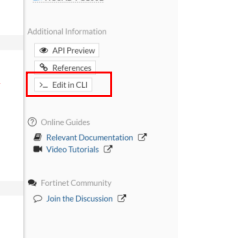
En la administración de dispositivos de red, como FortiGate, Cisco o Mikrotik, disponer de herramientas eficientes para gestionar configuraciones es clave. Una función cada vez más común en las interfaces gráficas de administración es la opción «Edit in CLI», que permite editar configuraciones directamente en la línea de comandos (CLI). Esta característica facilita la gestión y modificación precisa de parámetros avanzados que a veces no están disponibles o son limitados en las interfaces gráficas.
Campos principales
- Botón o enlace «Edit in CLI»: Permite abrir la configuración actual en formato de comandos CLI, para una edición directa y rápido acceso a la configuración avanzada.
- Panel de edición CLI: Área donde se muestra la configuración en sintaxis de CLI editable. Cambios en este panel afectan directamente a la configuración del equipo una vez aplicados.
- Opciones de guardado o validación: Controles que habilitan la comprobación de la sintaxis y la aplicación segura de los cambios a la configuración activa del dispositivo.
Activar esta función permite un control granular de la configuración, pero un mal uso puede provocar errores o inconsistencias en el sistema. Por ejemplo, un comando mal escrito puede invalidar una política de firewall o afectar la conectividad de la red.
Escenarios de uso y recomendaciones
Esta opción es especialmente útil para administradores que necesitan:
- Modificar configuraciones avanzadas no accesibles por la interfaz gráfica.
- Solucionar problemas donde es necesario el acceso rápido y directo al CLI.
- Automatizar configuraciones complejas copiando y pegando bloques de comandos.
Un escenario común es la actualización de políticas de seguridad o rutas estáticas en FortiGate, donde acceder directamente al CLI puede evitar errores causados por la interfaz gráfica. Sin embargo, configurar incorrectamente comandos o olvidar validar puede causar fallos de seguridad o pérdida de conectividad.
Los fabricantes advierten que esta función debe usarse con conocimientos sólidos de la sintaxis y estructura de los comandos CLI correspondientes. Siempre se recomienda hacer respaldos de la configuración antes de aplicar cambios manuales.
Comandos de CLI útiles para diagnóstico
show full-configuration: Muestra la configuración completa del dispositivo en CLI para verificar la estructura y parámetros activos.diagnose debug enableydiagnose debug cli: Para activar la depuración de comandos CLI, detectar errores o respuestas del equipo.config globalseguido deshowoedit: Para acceder y modificar configuraciones específicas en FortiGate.terminal length 0(Cisco): Evita paginación al mostrar configuraciones grandes, útil para copiar y revisar.show running-config | include(Cisco): Para filtrar configuraciones y ubicar rápidamente detalles específicos.
Buenas prácticas de configuración
- Realizar siempre copias de seguridad de la configuración antes de editar en CLI.
- Usar la función de validación de sintaxis antes de aplicar cambios para evitar errores irreversibles.
- Documentar todas las modificaciones realizadas por CLI para auditorías y recuperación.
- Evitar cambios simultáneos en CLI e interfaz gráfica para prevenir inconsistencias.
- Capacitar a los administradores en el uso del CLI y sintaxis específica del dispositivo para aprovechar esta función con seguridad.
- Verificar cambios en un entorno de prueba cuando se manipulan políticas o configuraciones críticas.