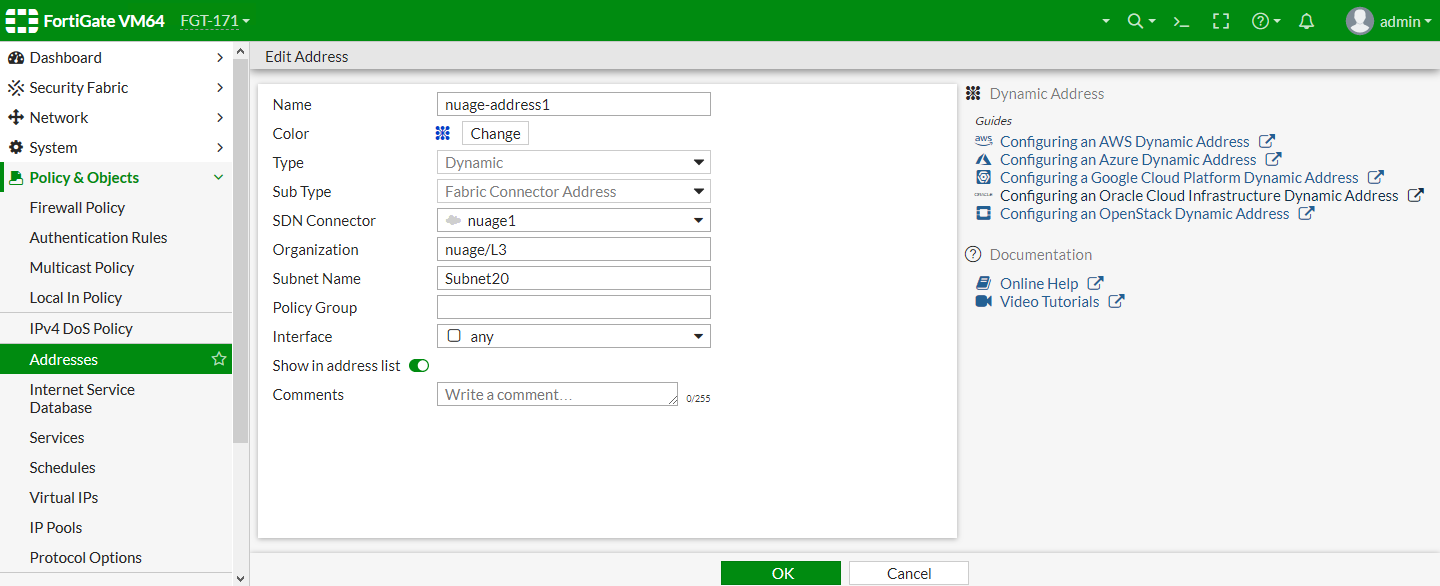
En entornos de redes modernas y distribuidas, la gestión dinámica de direcciones IP es crucial para mantener la flexibilidad y la seguridad. La configuración de direcciones dinámicas en dispositivos FortiGate es una función que permite integrar direcciones IP asignadas automáticamente mediante conexiones SDN (Software Defined Network) a través de conectores específicos, como Fabric Connector. Esto soluciona el problema de gestión manual de direcciones IP en infraestructuras con cambios constantes, facilitando la creación de políticas de firewall y la identificación de dispositivos mediante sus direcciones dinámicas asociadas.
Campos principales
- Name: Es el identificador único de la dirección dinámica dentro del FortiGate. Debe ser descriptivo para facilitar su gestión.
- Color: Permite asignar un color para organizar visualmente las direcciones, ayudando a distinguir grupos o tipos de direcciones rápidamente en la interfaz gráfica.
- Type: Indica que la dirección es dinámica, lo que significa que su valor IP será gestionado y actualizado automáticamente. No se puede cambiar manualmente.
- Sub Type: Define la fuente o método para la obtención de la dirección dinámica; en este caso, es una dirección asociada a Fabric Connector que se integra con sistemas SDN.
- SDN Connector: Especifica el conector SDN que está enlazado con el FortiGate para recibir la información dinámica. Por ejemplo, «nuage1» indica integración con un controlador o sistema SDN Nuage.
- Organization: Define el ámbito o dominio dentro del SDN donde se encuentra la dirección, como «nuage/L3», que puede representar el nivel 3 de la segmentación de red.
- Subnet Name: Permite asociar la dirección dinámica a una subred concreta dentro de la organización SDN, facilitando la identificación y segmentación del tráfico.
- Policy Group: Este campo se usa para organizar políticas relacionadas con esta dirección, aunque puede quedar vacío si no se requiere agrupamiento específico.
- Interface: Define la interfaz del FortiGate en la cual la dirección dinámica es válida. Si se activa la opción «any», la dirección podrá aplicarse a cualquier interfaz.
- Show in address list: Controla si esta dirección aparece en la lista general de direcciones, simplificando la visualización y selección en otras configuraciones.
- Comments: Espacio para añadir anotaciones adicionales que ayuden a describir el propósito o contexto de la dirección.
Compatibilidad de versiones y modelos
La funcionalidad de direcciones dinámicas enlazadas a conectores SDN, como Fabric Connector, está disponible en FortiOS a partir de versiones 7.4.x,7.6.x y ha sido mejorada de manera continua hasta versiones actuales como la 7.2. Esta evolución permite una mayor integración y soporte para diferentes plataformas SDN, ampliando capacidades de administración automática de redes.
Suelen utilizar esta configuración los dispositivos FortiGate de gama media y alta, que manejan entornos empresariales con integración de infraestructura SDN en centros de datos o sucursales. Modelos compactos o de gama baja podrían no soportar todos los parámetros, especialmente aquellos relacionados con integraciones complejas SDN.
Además, en versiones anteriores a 7.4.x,7.6.x, la configuración podía ser menos intuitiva o requerir manipulación directa por CLI, y algunos campos o nombres de parámetros han cambiado entre versiones para mejorar la claridad y funcionalidad. Por ejemplo, la interfaz gráfica actual facilita la selección de subtipos y conectores SDN, integración que antes era más limitada.
Escenarios de uso y recomendaciones
Esta configuración es especialmente útil en infraestructuras que utilizan SDN para gestionar redes distribuidas dinámicamente, como en entornos de nube híbrida o centros de datos integrados con controladores SDN. Permite que FortiGate aplique políticas de firewall basadas en la asignación dinámica de direcciones, garantizando seguridad y control sin intervención manual constante.
Si se configura incorrectamente, por ejemplo, asignando una interfaz errónea o no vinculando correctamente el conector SDN, se puede generar una desconexión entre las direcciones reales y su representación en FortiGate, causando fallos en las políticas de seguridad o bloqueos inesperados.
El fabricante recomienda siempre validar que el conector SDN está correctamente autenticado y sincronizado, utilizar nombres descriptivos para la organización y subred, y habilitar la visibilidad en la lista de direcciones para facilitar la gestión diaria y auditorías.
Comandos de CLI útiles para diagnóstico
show firewall address: Permite listar todas las direcciones definidas, incluyendo las dinámicas, para verificar su estado.diagnose debug application fnsysctl -1: Activa el debug para errores relacionados con la sincronización SDN.diagnose firewall address list: Muestra información detallada de las direcciones configuradas, útil para verificar asociación con subredes y organización.get system sdn-connector status: Muestra el estado actual del conector SDN configurado, permitiendo verificar si está activo y sincronizado con el controlador SDN.execute log filter category 1yexecute log display: Filtros y despliegue de logs relacionados con políticas y objetos de direccionamiento, para análisis post incidente.
Buenas prácticas de configuración
- Usar nombres significativos y uniformes en direcciones dinámicas para facilitar su identificación.
- Validar siempre la sincronización del conector SDN antes de aplicar políticas basadas en direcciones dinámicas.
- Configurar el campo «Interface» para que refleje el ámbito real donde se usará la dirección, evitando configuraciones demasiado abiertas con «any» que puedan complicar el control.
- Mantener la opción «Show in address list» activa para facilitar la visibilidad y auditorías.
- Documentar mediante comentarios el propósito de cada dirección dinámica para ayudar en mantenimiento y actualizaciones.
- Estar atentos a las actualizaciones del firmware FortiOS, pues Fortinet mejora constantemente la integración SDN y puede optimizar esta funcionalidad.
- Evitar crear direcciones dinámicas redundantes o superpuestas, lo que puede causar conflictos en las políticas de acceso.
- Utilizar las herramientas CLI para verificar el estado y depurar posibles problemas antes de aplicar cambios en producción.