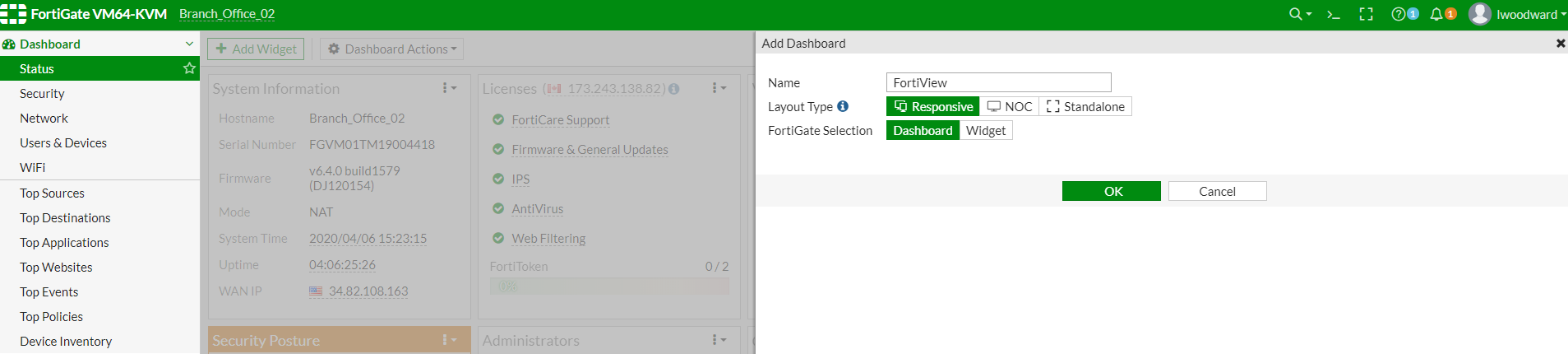
La configuración de dashboards en FortiGate es una funcionalidad esencial para la gestión centralizada y visualización rápida del estado y actividad de la red. Permite a los administradores diseñar y personalizar paneles que muestran widgets con información crítica como el estado del sistema, estadísticas de tráfico, eventos de seguridad y licenciamiento, optimizando así la monitorización y respuesta ante incidentes.
Campos principales
- Name: Identifica el dashboard que se está creando o modificando. Es fundamental usar un nombre descriptivo que facilite su ubicación rápida, especialmente en entornos con múltiples dashboards.
- Layout Type: Define el formato del dashboard. Los tipos comunes son:
- Responsive: Se adapta automáticamente a distintos tamaños de pantalla, ideal para uso en dispositivos variados.
- NOC (Network Operations Center): Muestra información relevante para centros de control con enfoque en la seguridad y operatividad continua.
- Standalone: Panel fijo, ideal para visualización en monitores dedicados o entornos específicos.
- FortiGate Selection: Permite elegir si el dashboard mostrará datos a nivel general (Dashboard) o se centrarán en widgets específicos (Widget), para personalizar la información mostrada según necesidades del administrador.
Compatibilidad de versiones y modelos
Esta funcionalidad está disponible en versiones modernas del firmware FortiOS, comúnmente desde la versión 7.4.x,7.6.x en adelante, con mejoras continuas en 7.4.x,7.6.x, 7.0 y 7.2. Los dashboards suelen ser compatibles con modelos de gama media y alta de FortiGate, que manejan entornos empresariales y de sucursales. En modelos más pequeños o con versiones muy antiguas del firmware, la capacidad de personalización puede estar limitada, presentando interfaces simplificadas o menor capacidad para mostrar widgets complejos.
Cambios en la interfaz gráfica entre versiones también pueden alterar la forma de configuración, especialmente en el uso de opciones avanzadas o integración con otras herramientas como FortiView. Es importante revisar las notas de versión para conocer parámetros que se hayan modificado de nombre o funcionalidad.
Escenarios de uso y recomendaciones
Los dashboards son ideales en situaciones donde la visibilidad en tiempo real del estado de la red es crítica, como centros de operaciones de red (NOC), administración de sucursales dispersas, o monitoreo de seguridad para detectar anomalías y amenazas emergentes. Un dashboard bien configurado permite identificar rápidamente problemas como caídas de enlace, saturación de tráfico o eventos de seguridad críticos.
Una configuración incorrecta puede provocar que se muestren datos irrelevantes o que el dashboard no cargue correctamente, dificultando la gestión. Además, cargar demasiados widgets con alta frecuencia puede impactar en el rendimiento del dispositivo y la experiencia del usuario. La recomendación del fabricante es mantener dashboards ligeros, con widgets esenciales y actualizaciones en rangos temporales adecuados para el contexto.
Comandos de CLI útiles para diagnóstico
diagnose debug application dashboard -1: Permite activar el debug específico del servicio de dashboards para detectar problemas en la carga o visualización.get system performance status: Consulta el estado del sistema y recursos, útil para detectar si la carga del dashboard afecta al dispositivo.show dashboardoconfig dashboard: Permite revisar la configuración actual de los dashboards y realizar ajustes vía CLI si es necesario.execute log display: Para visualizar logs relacionados con eventos capturados que pueden mostrarse en los widgets del dashboard.
Buenas prácticas de configuración
- Asignar nombres claros y significativos a los dashboards para facilitar su identificación.
- Seleccionar el tipo de layout adecuado según el dispositivo y el contexto de uso (responsive para múltiples dispositivos, NOC para monitoreo continuo).
- Incluir solo los widgets necesarios para no sobrecargar la interfaz y optimizar el rendimiento.
- Verificar compatibilidad de versiones y asegurarse de que el firmware esté actualizado para aprovechar mejoras y correcciones.
- Realizar pruebas de carga y visualización para detectar posibles problemas antes de implementación en producción.
- Monitorear el impacto en recursos del FortiGate para evitar degradaciones en el desempeño.
- Utilizar el CLI en escenarios donde la interfaz gráfica no funcione adecuadamente o para detalles avanzados de diagnóstico.