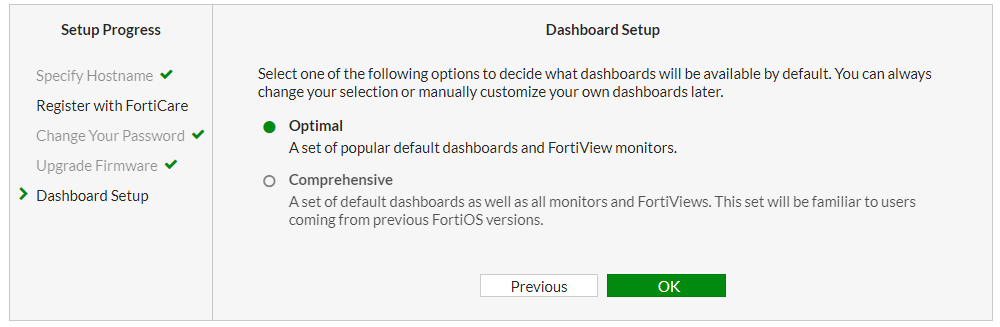
En dispositivos FortiGate, la configuración del panel de control o dashboard es fundamental para ofrecer una experiencia visual adaptada a las necesidades específicas del administrador de red. El panel de control proporciona una vista rápida y organizada de información crítica sobre el estado del dispositivo, el tráfico, la seguridad y otros aspectos operativos. Esta configuración permite elegir la forma en que se presentarán los diferentes widgets y monitores en la consola de administración, optimizando el acceso a datos esenciales y simplificando la gestión del firewall.
Campos principales
La configuración del dashboard en FortiGate suele ofrecer distintas opciones predefinidas para seleccionar el conjunto de dashboards que estarán disponibles por defecto. Entre estas opciones destacan:
- Optimal: Selecciona un conjunto de dashboards predeterminados y populares, junto con monitores FortiView, que facilitan la supervisión básica y más frecuente del dispositivo. Esta opción está especialmente diseñada para usuarios que desean un resumen claro sin sobrecargar la interfaz.
- Comprehensive: Incluye un conjunto más amplio y detallado de dashboards y monitores FortiView, ofreciendo una experiencia similar a versiones anteriores de FortiOS. Es útil para administradores que prefieren tener acceso a un espectro más completo de información desde la consola principal.
- Botones de navegación: «Previous» permite regresar a la etapa anterior en la configuración, mientras que «OK» confirma la selección realizada y aplica dicha configuración al dispositivo.
Activar la opción Optimal simplifica la experiencia y podría mejorar la rapidez en la supervisión al mostrar solo los datos críticos. En cambio, la opción Comprehensive amplía el rango de información, útil para análisis profundos o auditorías más exhaustivas, aunque puede resultar en una interfaz más cargada.
Compatibilidad de versiones y modelos
La capacidad de seleccionar configuraciones predefinidas para el dashboard se encuentra generalmente en FortiOS a partir de versiones 7.4.x,7.6.x en adelante, incluyendo versiones estables como 7.4.x,7.6.x, 7.0 y 7.2. Cada actualización de FortiOS puede introducir mejoras y ajustes en la interfaz gráfica y en la disponibilidad de widgets para el dashboard.
Esta funcionalidad es compatible con la mayoría de modelos FortiGate de gama media y alta, incluidos dispositivos de centros de datos y sucursales. Los modelos más pequeños o los que ejecutan firmwares muy antiguos pueden tener limitaciones en la personalización del dashboard o no contar con la opción para elegir entre conjuntos predefinidos.
Es común que las interfaces de configuración se actualicen notablemente entre versiones mayores de FortiOS, por lo que la disposición y nombres de opciones pueden variar ligeramente. Por ejemplo, en versiones anteriores, la personalización del dashboard era más limitada y requería configuraciones manuales mediante CLI.
Escenarios de uso y recomendaciones
En entornos donde el administrador necesita una supervisión rápida y efectiva, como en oficinas con personal de IT limitado, elegir el modo «Optimal» proporciona un acceso inmediato a información clave, facilitando la identificación rápida de problemas sin necesidad de navegación compleja.
Para equipos de seguridad o ingenieros que requieren análisis detallados y monitoreo constante, la configuración «Comprehensive» ofrece un alcance más completo, mostrando más métricas y permitiendo una visibilidad total sobre los eventos y el tráfico.
Un error común es no ajustar adecuadamente el panel tras una actualización de firmware, lo que puede provocar mostrar dashboards obsoletos o perder visibilidad sobre ciertos datos críticos. El fabricante recomienda verificar y ajustar el dashboard tras actualizaciones importantes para asegurar que las vistas e informes se adapten correctamente a la nueva versión y configuraciones.
Comandos de CLI útiles para diagnóstico
get system dashboard: Visualiza la configuración actual del dashboard en el dispositivo.config system globalseguido deset gui-dashboard-mode [optimal|comprehensive]: Permite cambiar la configuración del dashboard por CLI.diagnose debug enableydiagnose debug application gui 255: Habilita la depuración relacionada con la interfaz gráfica y el dashboard para encontrar posibles errores en la representación.show full-configuration | grep dashboard: Permite revisar detalles más profundos del estado de configuración del dashboard.
Buenas prácticas de configuración
- Actualizar a versiones de firmware recientes para aprovechar mejoras y correcciones en la gestión del dashboard.
- Realizar ajustes del dashboard inmediatamente después de una actualización para confirmar que los monitores y widgets se muestran correctamente.
- Seleccionar la opción que mejor se adapte al nivel de supervisión y experiencia del equipo de administración, evitando dashboards demasiado complejos para usuarios inexpertos.
- Evitar el exceso de widgets que puedan saturar la interfaz y dificultar la identificación rápida de eventos críticos.
- Documentar la configuración seleccionada para facilitar la replicabilidad y recuperación en caso de restauraciones o migraciones.
- Probar los cambios con usuarios finales para asegurar que las vistas proporcionan la información necesaria sin pérdida de usabilidad.