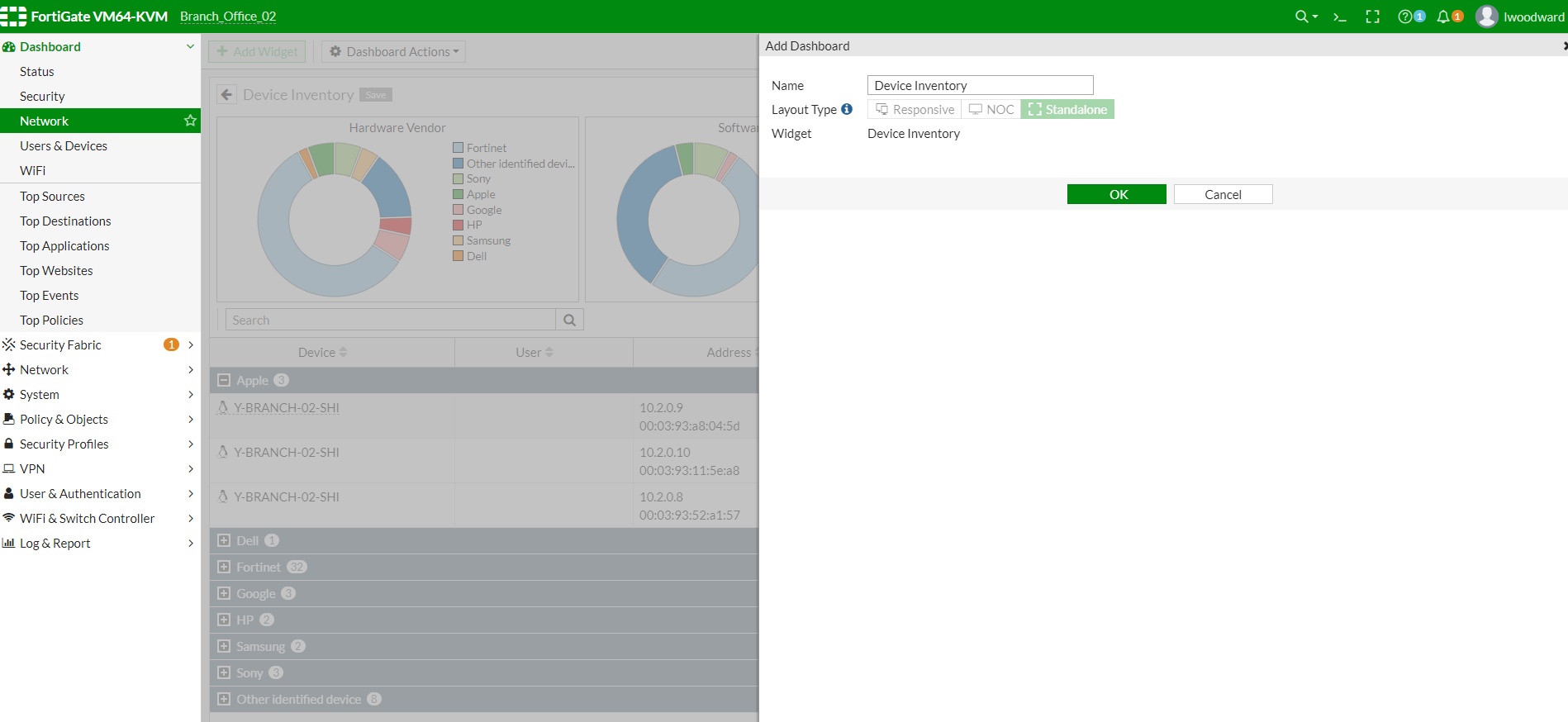
La configuración de paneles (dashboard) en dispositivos FortiGate es una función clave para facilitar la gestión y visualización de datos relevantes para el administrador de red. Esta configuración permite personalizar la información que se muestra, integrando widgets específicos para monitorear el estado del dispositivo, tráfico, inventario, seguridad y otros aspectos esenciales en un solo lugar. Resolver el problema de dispersión de datos y la falta de una vista centralizada mejora significativamente la capacidad de respuesta y el análisis en tiempo real de la infraestructura de red.
Campos principales
- Name: Define el nombre del dashboard que se está creando o editando. Es importante que el nombre sea descriptivo para facilitar su identificación posterior.
- Layout Type: Tipo de diseño que determina cómo se distribuyen los widgets dentro del dashboard. Las opciones disponibles suelen ser:
- Responsive: Distribución dinámica que se adapta al tamaño de pantalla del dispositivo.
- NOC (Network Operations Center): Diseño orientado a paneles de monitoreo centralizados, optimizado para visualización en grandes monitores o salas de control.
- Standalone: Vista independiente que optimiza la presentación del widget seleccionado sin otros elementos.
La elección del layout impacta la usabilidad y el nivel de detalle visible en la visualización.
- Widget: Selección del componente o módulo a mostrar en el tablero. Ejemplos frecuentes pueden ser inventario de dispositivos, tráfico de red, alertas de seguridad, entre otros. La configuración del widget define qué información específica se visualizará.
Compatibilidad de versiones y modelos
La funcionalidad de creación y configuración de dashboards está disponible en las versiones modernas del firmware FortiOS, comúnmente a partir de FortiOS 7.4.x,7.6.x y posteriores, mejorada en las versiones 7.4.x,7.6.x, 7.0 y 7.2. Estas versiones han incorporado nuevas opciones de layout, widgets más interactivos y mejoras en la administración visual.
En cuanto a modelos, esta funcionalidad es compatible principalmente con dispositivos FortiGate de gama media a alta, incluyendo unidades diseñadas para sucursales (branch offices), centros de datos y uso empresarial. Los modelos de gama baja o muy antiguos podrían no contar con soporte completo para todos los tipos de dashboards o bien, tener limitaciones en la cantidad de widgets que pueden mostrar o administrar.
Además, algunas versiones muy antiguas de FortiOS usan interfaces y nomenclaturas de parámetros distintas, por lo que la configuración podría variar. Por ejemplo, la evolución del diseño responsive y las opciones de NOC han sido incorporadas en releases más recientes, siendo la versión GUI también un factor determinante para la experiencia.
Escenarios de uso y recomendaciones
El uso típico de esta configuración se da en entornos donde el administrador debe monitorear múltiples dispositivos o áreas de la red de forma eficiente, desde un solo punto de control. Por ejemplo, un dashboard que incluya el inventario de dispositivos junto con gráficos de tráfico y alertas puede agilizar la identificación de problemas o la gestión del inventario.
Si la configuración no se realiza adecuadamente, es posible que el dashboard muestre información incompleta o confusa, lo que dificulta la toma de decisiones. También, una mala elección de layout puede afectar la visualización en diferentes dispositivos o afectar la usabilidad en ambientes NOC.
Fortinet recomienda estructurar los dashboards con claridad, evitando sobrecargar con demasiados widgets en una sola vista y definiendo layouts acordes al entorno donde se visualizará (por ejemplo, responsive para uso en laptops o móvil, NOC para salas de monitoreo).
Comandos de CLI útiles para diagnóstico
diagnose debug enable: Habilita el modo debug para obtener información detallada útil ante problemas con la visualización o funcionamiento del dashboard.get system performance top: Permite ver en tiempo real el uso de recursos del FortiGate, útil para identificar si la carga del dispositivo afecta la visualización del dashboard.execute log filter category 0yexecute log display: Sirven para filtrar y revisar logs relacionados a la gestión de la interfaz y funcionalidades del dispositivo, que podrían estar relacionadas con errores en los dashboards.config system dashboardseguido deshow: Permite ver la configuración actual de los dashboards a nivel CLI para auditoría o troubleshooting.
Buenas prácticas de configuración
- Definir nombres claros y descriptivos para cada dashboard para facilitar la identificación rápida.
- Seleccionar layouts adecuados al dispositivo desde donde se visualizarán para mejorar la experiencia del usuario.
- Limitar la cantidad de widgets por dashboard para evitar sobrecarga de información y mejorar la velocidad de carga.
- Realizar actualizaciones del firmware regularmente para contar con las últimas mejoras en funcionalidad y seguridad.
- Probar la configuración en un entorno controlado antes de implementarla en producción para evitar impactos inesperados.
- Evitar acceso público o indiscriminado a dashboards con información sensible, controlando el acceso mediante roles y permisos.
- Monitorear periódicamente la performance del FortiGate para asegurar que el uso de dashboards no afecte la estabilidad del sistema.