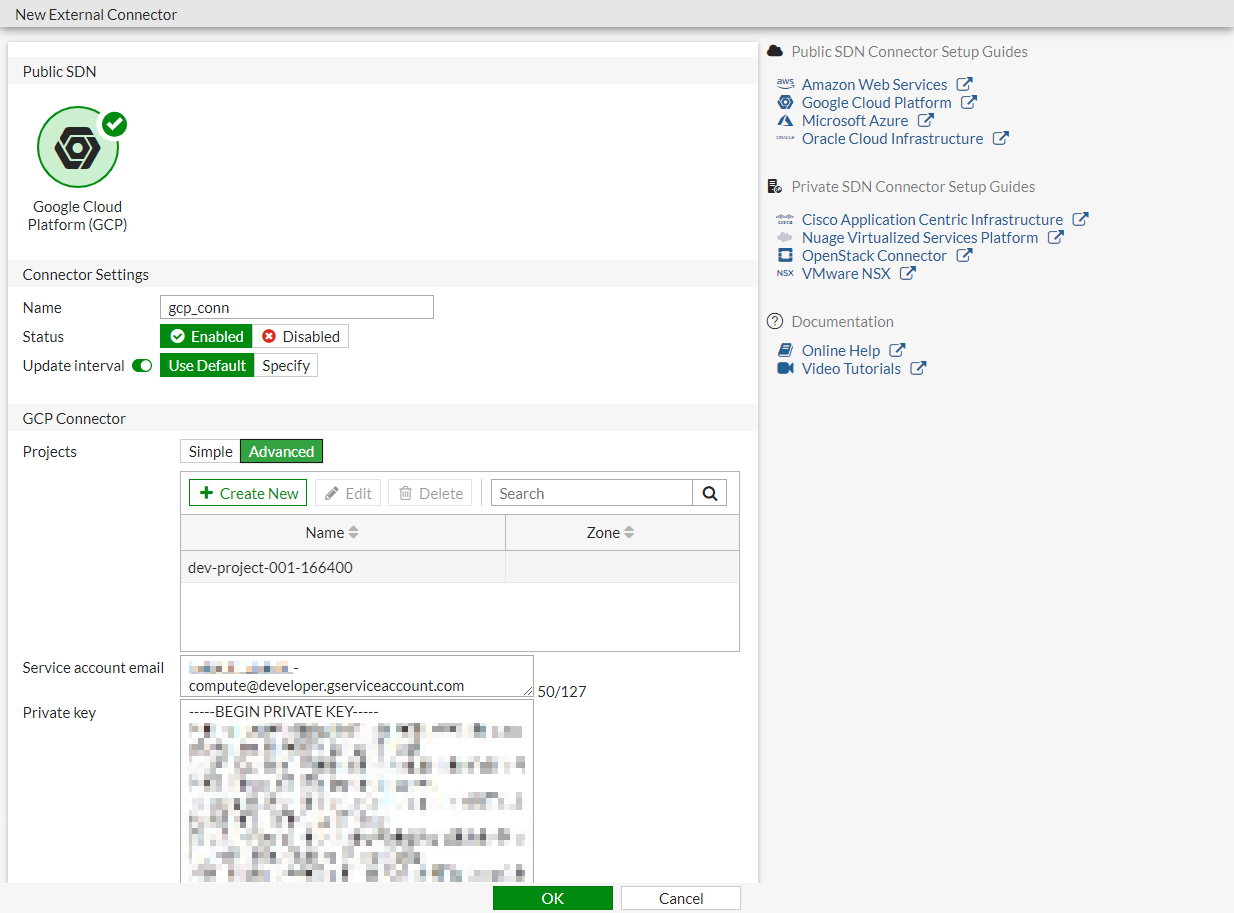
En el ámbito de la integración entre infraestructuras de red física y entornos en la nube, contar con un conector externo para plataformas como Google Cloud Platform (GCP) permite gestionar recursos y asegurar conexiones de manera eficiente y centralizada. La configuración que se analizará corresponde a la creación y activación de un «External Connector» específico para GCP dentro de un firewall FortiGate, que facilita la orquestación, visibilidad y automatización de políticas vinculadas a proyectos de Google Cloud desde el dispositivo de seguridad.
Campos principales
Cada campo en esta configuración cumple un papel clave para establecer la conexión y garantizar la comunicación segura con Google Cloud:
- Nombre (Name): Identificador del conector externo dentro del firewall. Es importante que sea descriptivo y único para facilitar la administración y el monitoreo. En el ejemplo, aparece como «gcp_conn».
- Estado (Status): Permite habilitar (Enabled) o deshabilitar (Disabled) el conector. Solo cuando está habilitado el firewall puede interactuar con Google Cloud y sincronizar información. Mantener esta opción en «Enabled» asegura la funcionalidad activa.
- Intervalo de actualización (Update interval): Define la frecuencia con la que el firewall consulta a GCP para actualizar la información como los proyectos, zonas y recursos asociados. La opción «Use Default» utiliza el intervalo preconfigurado por el sistema, mientras que «Specify» permite personalizar este valor. Una configuración adecuada evita retrasos en la sincronización y reduce la carga innecesaria de consultas.
- Proyectos (Projects): Aquí se listan los proyectos de Google Cloud asociados al conector. Se puede elegir entre una vista «Simple» o «Advanced» para administrar mejor los proyectos vinculados. Es fundamental asegurarse de que los proyectos sean correctos, ya que cualquier error afectaría la orquestación y políticas aplicadas a esos recursos.
- Correo de cuenta de servicio (Service account email): Correo electrónico de la cuenta de servicio con permisos necesarios para la interacción y autenticación con GCP. Es una credencial obligatoria para que el conector pueda acceder a los recursos configurados y operar correctamente.
- Clave privada (Private key): Clave PEM privada para autenticar la cuenta de servicio y asegurar la comunicación con Google Cloud. Esta clave debe mantenerse confidencial, ya que otorga acceso al entorno de GCP y, en consecuencia, a los recursos vinculados.
Compatibilidad de versiones y modelos
Esta funcionalidad de integración con plataformas SDN públicas como Google Cloud está presente en versiones modernas de FortiOS, generalmente a partir de FortiOS 7.4.x,7.6.x en adelante, cobrando mayor relevancia y mejorando su interfaz en versiones 7.0 y 7.2. Las mejoras en estas actualizaciones incluyen mayor estabilidad en la sincronización y soporte ampliado para diferentes plataformas cloud.
En cuanto a hardware, se encuentra disponible principalmente en modelos de gama media y alta de FortiGate, que cuentan con recursos suficientes para gestionar la conexión y procesamiento de metadatos. Modelos orientados a sucursales pequeñas o de gama baja pueden carecer de esta capacidad o tener funcionalidades limitadas. Además, en equipos muy antiguos, la interfaz o algunos parámetros pueden diferir o no estar presentes.
Se debe considerar que la configuración del conector puede cambiar ligeramente entre versiones por la actualización de la interfaz gráfica o ajustes en la nomenclatura de campos, además de adaptaciones de seguridad y soporte. Por ejemplo, opciones relacionadas con el intervalo de actualización o métodos de autenticación pueden variar, por lo que siempre es aconsejable revisar la documentación correspondiente a la versión de FortiOS utilizada.
Escenarios de uso y recomendaciones
La configuración del conector externo para Google Cloud es útil en diversos escenarios:
- Orquestación y aplicación de políticas centralizadas en firewalls FortiGate que deben controlar el tráfico hacia y desde proyectos específicos en GCP.
- Automatización de reglas y segmentación dinámica basada en recursos de la nube, evitando configuraciones estáticas y propensas a errores.
- Monitoreo integral y auditoría de conexiones entre la red local y Google Cloud, facilitando la detección de anomalías o accesos no autorizados.
Si esta configuración es incorrecta, por ejemplo, con claves privadas inválidas o proyectos mal asociados, el conector no podrá autenticarse ni sincronizar adecuadamente, lo que puede originar pérdida de visibilidad, errores en las políticas de seguridad o interrupciones en la comunicación segura con la plataforma cloud. Es fundamental manejar las credenciales con máximas medidas de seguridad y realizar pruebas tras la creación del conector.
El fabricante recomienda:
- Utilizar cuentas de servicio con permisos mínimos necesarios para operar, siguiendo el principio de privilegio mínimo.
- Actualizar el firmware a la versión estable más reciente que incluya mejoras en la integración Cloud SDN.
- Documentar y proteger los archivos de llave privada, evitando exposiciones que puedan comprometer la infraestructura.
Comandos de CLI útiles para diagnóstico
Para validar y diagnosticar esta configuración en FortiGate, se pueden utilizar los siguientes comandos CLI:
config system external-resource
Permite visualizar y modificar las configuraciones de conectores externos.show system external-resource
Consulta el estado y los detalles del conector GCP configurado.diagnose debug application sdn -1
Permite obtener información de depuración sobre servicios SDN y conectores, útil para detectar problemas en sincronización.diagnose log filter category 67ydiagnose log read
Para filtrar y leer logs relacionados con SDK y conectores externos.execute ping {IP_o_hostname_GCP}
Valida la conectividad IP básica entre FortiGate y los servicios de Google Cloud.
Buenas prácticas de configuración
- Evitar el uso de cuentas de servicio con permisos por encima de lo estrictamente necesario para minimizar riesgos de seguridad.
- Guardar la clave privada en un lugar seguro y prohibir su exposición o copia no controlada.
- Configurar y revisar periódicamente el intervalo de actualización para balancear la frescura de la información y la carga en la red.
- Testear la conectividad y sincronización tras implementar cambios para asegurar la efectividad del conector.
- Mantener el firmware actualizado, aplicando parches de seguridad y correcciones relacionadas con integración Cloud.
- Documentar claramente la relación de proyectos GCP vinculados para facilitar auditorías y mantenimiento.
- En entornos multiusuario, controlar permisos de administración para evitar modificaciones no autorizadas en esta configuración crítica.