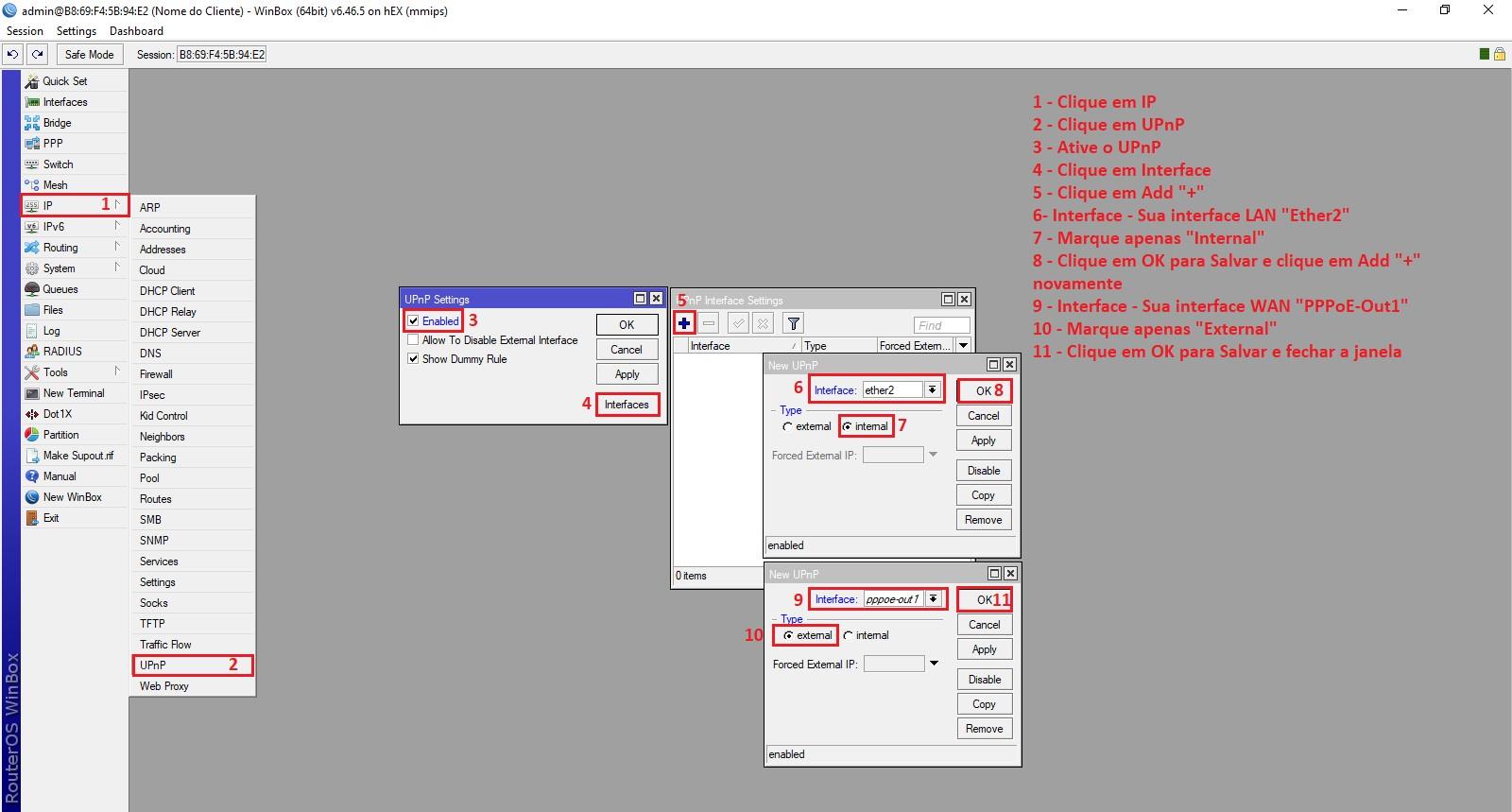
La configuración de UPnP (Universal Plug and Play) en dispositivos MikroTik es una funcionalidad importante para facilitar la apertura automática de puertos en el firewall, lo que permite que aplicaciones y servicios como juegos en línea, videollamadas o servidores caseros puedan comunicarse a través de la red sin la necesidad de abrir puertos manualmente. Este artículo explica los pasos para configurar UPnP en un router MikroTik, su utilidad, los campos principales involucrados, las compatibilidades con modelos y versiones, así como recomendaciones y mejores prácticas para su uso seguro.
Campos principales
Para habilitar y configurar UPnP en RouterOS de MikroTik usamos la ruta IP > UPnP. Al activar UPnP es necesario definir cuáles interfaces de red corresponden a la parte interna (LAN) y externa (WAN) de la red. A continuación se describen los campos principales que deben ser configurados:
- Enabled: Activa o desactiva el servicio UPnP globalmente.
- Interfaces: Este botón abre la configuración para añadir reglas que relacionan interfaces específicas a tipos (internal o external).
- Interface: Selecciona la interfaz física o virtual a la que se aplicará la regla UPnP. Por ejemplo, la interfaz LAN comunmente llamada «ether2» y la WAN bajo conexión PPPoE como «pppoe-out1».
- Type: Define si la interfaz seleccionada es «internal» (zona interna o LAN) o «external» (zona externa o WAN). Esta definición es fundamental para que UPnP funcione correctamente y distinga el tráfico entrante y saliente.
- Forced External IP: Es un campo opcional que permite definir una IP externa fija para la interfaz WAN, útil para escenarios de IP dinámica o doble NAT, aunque no siempre es necesario.
Compatibilidad de versiones y modelos
La función UPnP en RouterOS está disponible a partir de versiones relativamente modernas (por ejemplo, desde las versiones 7.x en adelante). Es compatible con la mayoría de las líneas de productos MikroTik, incluyendo:
- Equipos basados en x86 y ARM, típicos en modelos CRS y routers CCR.
- Routers comunes con CPU mips y mipsbe como RB series (RB2011, RB3011, RB4011).
- Dispositivos con conexión WAN vía Ethernet, PPPoE, o fibra, que permiten configuración manual de interfaces UPnP.
Sin embargo, algunos modelos de muy bajo costo o versiones extremadamente antiguas pueden tener limitaciones en opciones UPnP o no soportar esta funcionalidad debido a restricciones de hardware o software.
Escenarios de uso y recomendaciones
UPnP es ideal en escenarios donde múltiples dispositivos internos requieren apertura automática de puertos sin la intervención del administrador, como videojuegos en línea, streaming, videoconferencias, cámaras IP, y servidores hogareños. Permite que la experiencia de usuario sea más sencilla y reduce la necesidad de configurar reglas NAT estáticas.
Sin embargo, UPnP introduce riesgos de seguridad debido a su naturaleza abierta. En redes empresariales o donde se manejan datos sensibles, se recomienda evaluar cuidadosamente su activación, ya que un mal uso o programas maliciosos internos podrían abrir puertos no autorizados exponiendo la red a ataques externos.
Comandos de CLI útiles para diagnóstico
Para administrar y diagnosticar UPnP por CLI en MikroTik RouterOS, estos comandos son fundamentales:
/ip upnp print: Muestra el estado actual de UPnP./ip upnp enabley/ip upnp disable: Activar o desactivar el servicio./ip upnp interfaces print: Lista las interfaces configuradas para UPnP junto con sus tipos./ip upnp interfaces add interface=ether2 type=internal: Añade una interfaz LAN./ip upnp interfaces add interface=pppoe-out1 type=external: Añade una interfaz WAN./ip firewall nat print: Permite revisar reglas NAT, útil para comprobar si UPnP está creando entradas dinámicas.
Buenas prácticas de configuración
- Solo habilitar UPnP si es estrictamente necesario y en entornos controlados.
- Definir claramente cuáles interfaces son internas y externas, evitando ambigüedades que generen tráfico no deseado.
- Monitorear las reglas NAT dinámicas creadas por UPnP para detectar posibles aperturas no autorizadas.
- Considerar el uso de firewall con reglas sólidas para limitar accesos externos incluso para puertos abiertos dinámicamente.
- Actualizar RouterOS a versiones recientes que corregirán vulnerabilidades relacionadas con UPnP.
- Deshabilitar opción «Allow To Disable External Interface» a menos que se requiera la desactivación temporal, para evitar errores involuntarios.
- En ambientes críticos, preferir configuraciones manuales de puertos para mantener control total y registrar accesos.