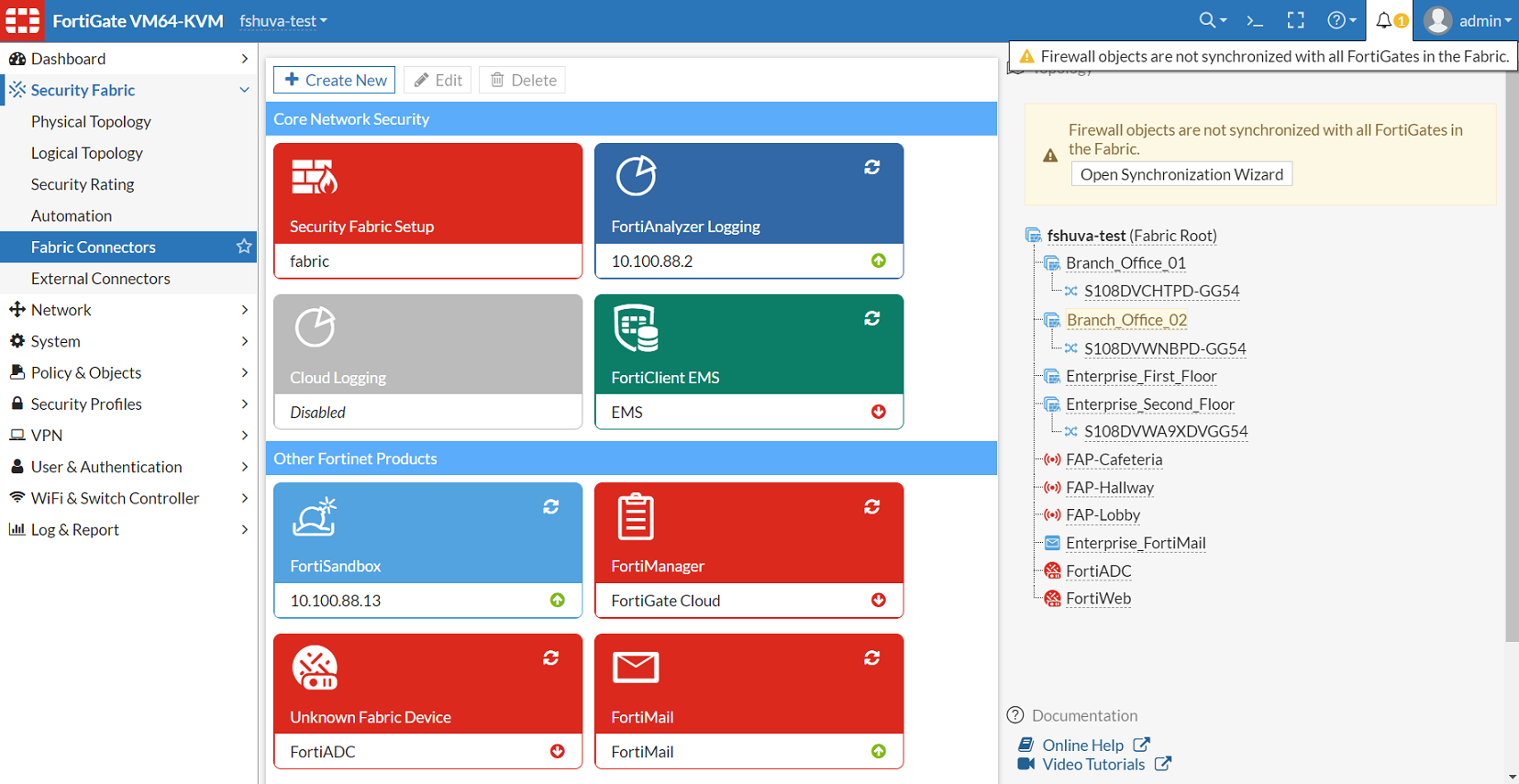
La configuración de Fabric Connectors en dispositivos FortiGate forma parte fundamental para la integración y automatización dentro del ecosistema Fortinet Security Fabric. Este módulo permite la conexión y sincronización con diferentes productos y servicios de Fortinet, facilitando la centralización del monitoreo, análisis y gestión de eventos de seguridad.
La funcionalidad de Fabric Connectors es vital para resolver desafíos relacionados con la visibilidad integral de la red y la coordinación entre múltiples dispositivos de seguridad. Con ella, se puede automatizar la recopilación de datos, mantener actualizados los objetos firewall y garantizar una respuesta rápida ante incidentes, mejorando la postura de seguridad general.
Campos principales
Analizaremos los campos clave presentes en la configuración típica de Fabric Connectors y su función específica dentro del entorno Fortinet:
- Create New: Botón para iniciar la configuración de un nuevo conector. Permite agregar un dispositivo o servicio dentro del Security Fabric para su integración.
- Edit: Opción que habilita la modificación de una configuración ya existente, fundamental para ajustes o actualizaciones.
- Delete: Permite eliminar conectores que ya no son necesarios o están obsoletos, asegurando la limpieza de la arquitectura.
- Core Network Security Section: Área donde se agrupan conectores relacionados con la seguridad central de la red, como FortiAnalyzer para análisis y registro de eventos, FortiClient EMS para gestión de endpoints y FortiSandbox para análisis avanzado de amenazas.
- Other Fortinet Products: Sección dedicada a integrar productos complementarios como FortiManager para gestión centralizada, FortiMail para seguridad de correo electrónico y dispositivos adicionales tales como FortiADC y FortiWeb, incluso identificando dispositivos no reconocidos para facilitar su categorización o revisión.
- Status Indicators (colores): Utilizados para señalar el estado de sincronización y conexión: verde indica estado activo y sincronizado, rojo indica desconexión o error, gris que está deshabilitado.
- Synchronization Warning: Mensaje que alerta cuando los objetos del firewall no están sincronizados en todos los dispositivos del Fabric, recomendando usar el asistente de sincronización para corregirlo y mantener la coherencia en políticas y objetos de seguridad.
- Árbol del Fabric: Muestra la estructura jerárquica de los dispositivos integrados, segregando las sucursales, oficinas, puntos de acceso inalámbrico, y otros componentes, lo que facilita la navegación y administración de los nodos.
Compatibilidad de versiones y modelos
Los Fabric Connectors están disponibles en múltiples versiones de FortiOS, empezando desde versiones intermedias como FortiOS 7.4.x,7.6.x y mejorando con las siguientes actualizaciones hasta FortiOS 7.2 en adelante. La funcionalidad evoluciona, habilitando integración con nuevos productos y mejorando la experiencia de usuario y estabilidad.
Esta característica se encuentra principalmente en dispositivos FortiGate de gama media a alta, que cuentan con recursos suficientes para manejar múltiples integraciones simultáneas con Security Fabric. Modelos para sucursales y datacenters suelen aprovechar esta configuración para consolidar datos y proteger múltiples capas de la red.
En modelos pequeños o versiones muy antiguas, es frecuente encontrarse con funciones limitadas: falta de soporte para ciertos conectores, incompatibilidad con versiones recientes de productos Fortinet, o interfaz menos amigable. Algunos parámetros pueden variar de nombre o funcionalidad entre versiones, por ejemplo, la ubicación de menús o la denominación exacta de secciones puede cambiar, lo que requiere adaptación al actualizar.
Escenarios de uso y recomendaciones
Un escenario típico para configurar Fabric Connectors es integrar FortiAnalyzer para consolidar logs y análisis forenses centralizados de múltiples FortiGates, facilitando auditorías y detección avanzada de amenazas. Otro caso común es conectar FortiClient EMS para gestionar remotamente los endpoints y controlar su estado de seguridad desde la consola central.
Si la configuración está mal realizada, por ejemplo, desconectando un conector o sin sincronizar correctamente los objetos, se pueden generar inconsistencias en políticas, brechas de visibilidad o alertas perdidas, comprometiendo la seguridad del entorno.
Fortinet recomienda mantener actualizados tanto los firmware como los dispositivos integrados, habilitar alertas tempranas para sincronización, y siempre probar la conectividad después de agregar nuevos conectores para asegurar que la comunicación es correcta.
Comandos de CLI útiles para diagnóstico
La línea de comandos ofrece varias herramientas para verificar el estado y funcionamiento de los Fabric Connectors:
diagnose debug application fnbamd -1: muestra logs detallados del agente Fortinet Fabric para analizar problemas de autenticación o sincronización.get system performance top: monitoriza procesos relacionados con Fabric Connectors para detectar sobrecarga o fallos.diagnose debug enableydiagnose debug disable: para activar o desactivar la depuración durante la resolución de problemas.show full-configuration system interface: revisa las interfaces configuradas que podrían estar implicadas en la comunicación con otros nodos del fabric.execute ping: verifica la conectividad de red entre el FortiGate y otros elementos del Security Fabric.diagnose sys top: para verificar el consumo de recursos de procesos asociados.
Buenas prácticas de configuración
- Mantener sincronizados todos los objetos y políticas en todos los nodos del Fabric para evitar discrepancias que pueden causar problemas de seguridad.
- Actualizar el firmware periódicamente para aprovechar mejoras de seguridad y funcionalidades en los Fabric Connectors.
- Documentar cada conector configurado incluyendo su propósito y dispositivo asociado para facilitar auditorías y administración.
- Validar correctamente las direcciones IP y puertos de conexión para evitar fallos de comunicación.
- Supervisar el estado de sincronización frecuentemente y atender alertas de errores o desconexiones oportunamente.
- Evitar configuraciones manuales directas en dispositivos secundarios que puedan sobreescribirse o desincronizarse.
- Realizar pruebas de conectividad tras cada cambio e incluir scripts automatizados o comandos CLI para validar la configuración.
- Considerar la segmentación y jerarquización correcta del Security Fabric para facilitar escalabilidad y control.