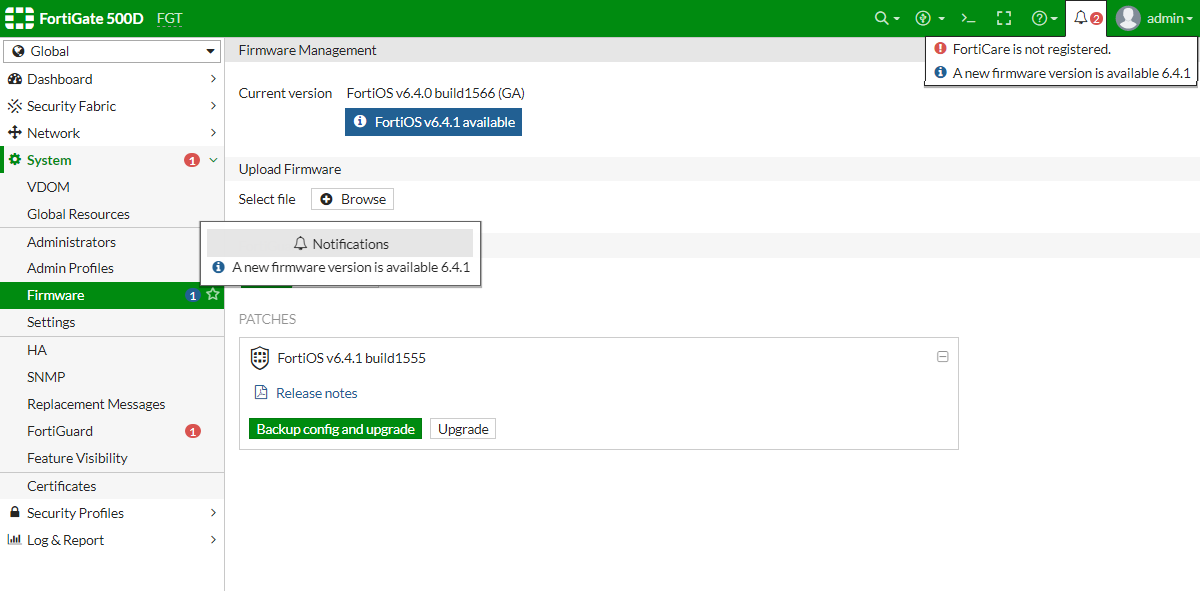
La actualización del firmware en dispositivos FortiGate es una tarea fundamental que asegura la integridad, seguridad y el correcto funcionamiento del equipo. La configuración y gestión del firmware en FortiGate permite incorporar mejoras, nuevas funcionalidades y parches de seguridad que protegen la red frente a vulnerabilidades recientes. Este proceso resuelve problemas relacionados con errores en el software, incompatibilidades o falta de soporte para nuevas características que impactan directamente en la seguridad perimetral y la performance de la red.
Campos principales
Al gestionar la actualización del firmware en FortiGate, encontramos campos claves que determinan el proceso:
- Current version: Indica la versión del firmware que el dispositivo está ejecutando actualmente. Es crucial verificarla para determinar si se requiere una nueva actualización.
- Available version notification: Esta notificación informa si hay una versión de firmware más reciente disponible para descargar e instalar, ayudando a mantener el dispositivo al día.
- Select file: Permite seleccionar manualmente el archivo de firmware que se desea cargar en el dispositivo desde un repositorio local. Es utilizado especialmente cuando la descarga automática no es posible.
- Upload Firmware: Botón que inicia la carga del nuevo firmware seleccionado, fundamental para el proceso de actualización.
- Backup config and upgrade: Proporciona la opción de respaldo de la configuración vigente antes de realizar la actualización, asegurando que los parámetros puedan restaurarse si el proceso presenta fallos.
- Upgrade: Inicia la actualización del firmware después de haber hecho respaldo y comprobado el archivo cargado.
La activación o desactivación adecuada y el uso correcto de estos campos minimizan riesgos durante la actualización y aseguran la continuidad operativa del firewall.
Compatibilidad de versiones y modelos
La funcionalidad de actualización de firmware es estándar en la mayoría de versiones de FortiOS, aunque con ligeras diferencias en la interfaz y opciones dependiendo del rango de licencias y modelos. Por ejemplo, esta funcionalidad está presente y optimizada en versiones FortiOS 7.4.x,7.6.x, 7.4.x,7.6.x, 7.0 y 7.2.
Modelos de FortiGate de gama media y alta, como los dedicados a sucursales grandes o data centers, suelen contar con soporte para actualizaciones automáticas y parches rápidos. En cambio, modelos más pequeños o versiones muy antiguas pueden carecer de la interfaz gráfica avanzada para gestión simplificada y demandar el uso exclusivo de CLI para procesos avanzados de actualización.
Limitaciones comunes incluyen cambios en los nombres de parámetros, métodos de backup y restauración, o la necesidad de realizar actualizaciones escalonadas en versiones muy antiguas para evitar incompatibilidades que produzcan fallos en el sistema.
Escenarios de uso y recomendaciones
Este proceso es imprescindible en situaciones tales como:
- Aplicar parches de seguridad urgentes para corregir vulnerabilidades CVE reportadas.
- Actualizar funcionalidades para adaptarse a nuevas normativas o requerimientos de red, como soporte mejorado para protocolos o integración con nuevas plataformas de seguridad.
- Mejorar la estabilidad y rendimiento ante errores o cuellos de botella detectados en la versión actual.
Un error común es actualizar sin hacer un respaldo previo, lo que puede causar la pérdida de configuraciones personalizadas. También, actualizar a versiones inadecuadas o beta puede llevar a inestabilidad. Fortinet recomienda realizar siempre un respaldo completo y probar actualizaciones primero en entornos de prueba o periodos de baja actividad, además de revisar las Release Notes para conocer mejoras y problemas conocidos.
Comandos de CLI útiles para diagnóstico
El CLI de FortiGate ofrece múltiples comandos para diagnosticar la versión actual y verificar el estado del firmware:
get system status: Muestra la versión del firmware instalada y estado del sistema.execute backup config flash: Permite guardar una copia de la configuración actual localmente antes de actualizar.execute restore config flash <filename>: Para restaurar configuraciones desde una copia de seguridad previa.diagnose debug enableydiagnose debug application update -1: Para obtener logs detallados durante el proceso de actualización.show system firmware: En algunas versiones muestra información detallada sobre la imagen del firmware.
Buenas prácticas de configuración
- Siempre realizar un respaldo completo y verificar su integridad antes de iniciar la actualización.
- Leer cuidadosamente las notas de la versión para evaluar compatibilidades y cambios importantes.
- Evitar interrumpir el proceso de actualización para prevenir corrupción del firmware.
- Planificar las actualizaciones fuera de horarios críticos para minimizar el impacto en la red.
- Probar las actualizaciones en un entorno controlado para validar la estabilidad y el buen funcionamiento.
- Utilizar la funcionalidad de actualización automática solo cuando el entorno y la criticidad lo permitan.
- Monitorear el dispositivo inmediatamente después de la actualización para detectar anomalías.
- Actualizar regularmente para mantener la seguridad y aprovechar mejoras funcionales.