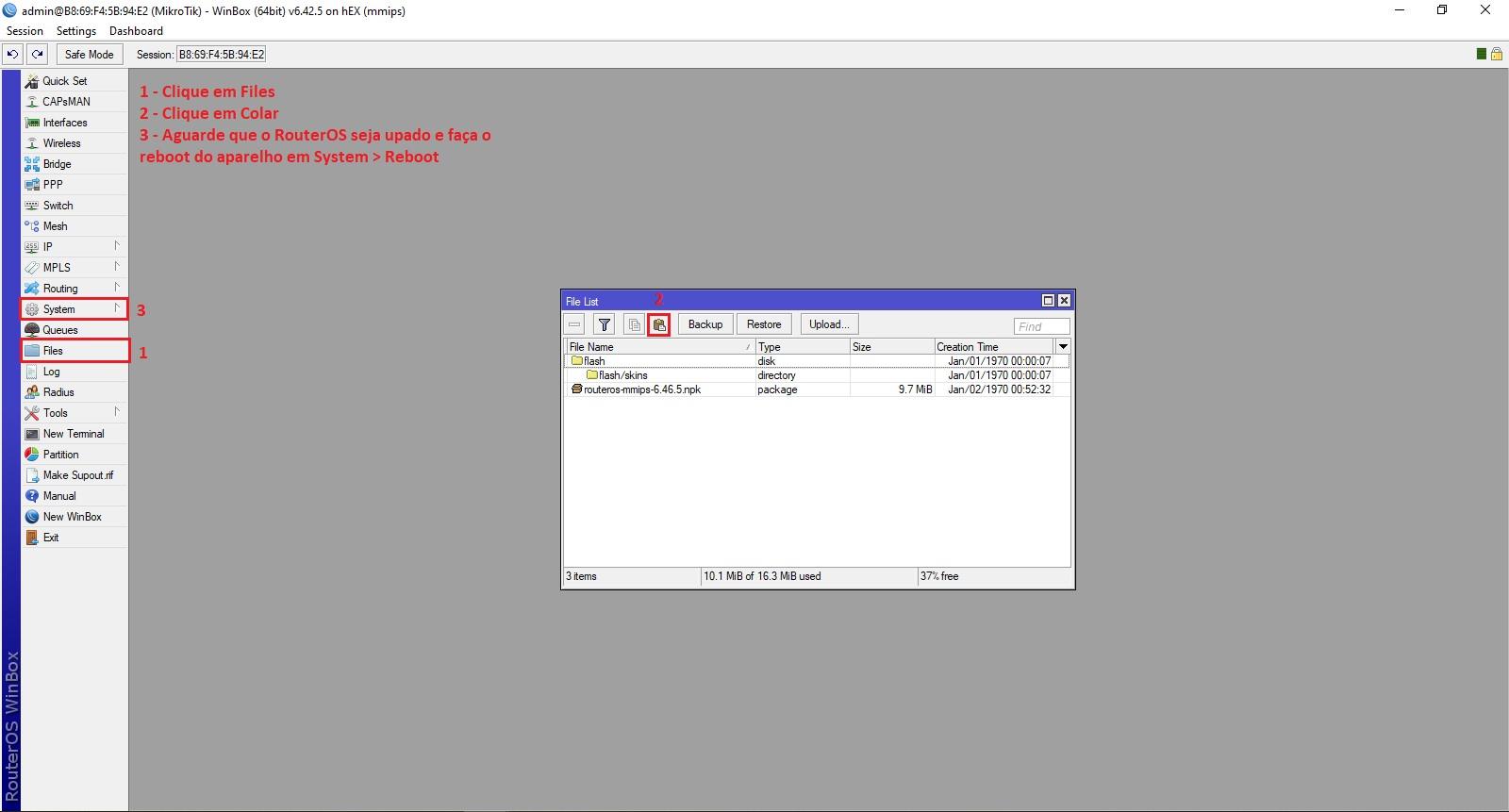
La actualización del sistema RouterOS en dispositivos MikroTik es un proceso crucial para garantizar un rendimiento óptimo y mantener la seguridad en la red. Esta configuración específica aborda la manera correcta de subir un paquete de actualización (.npk) al router y realizar el reinicio necesario para aplicar los cambios. Realizar este procedimiento evita vulnerabilidades y problemas de compatibilidad derivados de firmwares desactualizados.
Campos principales
Los elementos clave para actualizar RouterOS a través de WinBox o consola son:
- System > Files: Aquí se cargan los paquetes de actualización en formato .npk desde el equipo local hacia el sistema de archivos interno del router.
- Botón Upload: Permite seleccionar y subir el archivo .npk que contiene la actualización del firmware.
- Paquete NPK: Es el archivo de actualización que incluye nuevas funciones, parches o revisiones de seguridad para RouterOS.
- System > Reboot: Tras subir el paquete, es necesario reiniciar el dispositivo para que el sistema cargue la nueva versión de RouterOS.
Compatibilidad de versiones y modelos
Las actualizaciones vía paquete .npk son compatibles con la mayoría de versiones de RouterOS desde la 7.x en adelante. Sin embargo, se recomienda verificar la nota de versión para confirmar que la actualización es compatible con el modelo particular de MikroTik.
Este método es especialmente usado en dispositivos con arquitectura ARM (como algunos hEX, hAP y CRS) y con diversas funcionalidades habilitadas según el modelo. Sistemas antiguos o con almacenamiento limitado podrían no soportar paquetes de actualización muy grandes o últimas versiones, por lo que se debe consultar el changelog oficial y la documentación técnica.
Escenarios de uso y recomendaciones
Este proceso es fundamental cuando se desea aplicar parches de seguridad o features nuevos sin el uso de herramientas externas. Actualizaciones regulares previenen ataques comunes derivados de vulnerabilidades conocidas y mejoran la estabilidad general.
Riesgos potenciales incluyen interrupciones en el servicio si el router se apaga durante el proceso, o fallos por incompatibilidad al instalar firmware no destinado al equipo específico. Se recomienda realizar respaldos completos antes de actualizar y programar la tarea para horas de baja actividad.
Comandos de CLI útiles para diagnóstico
/system package update print: Muestra la versión actual y estado de las actualizaciones./system package update fetch: Descarga actualizaciones directamente si se quiere automatizar./system reboot: Reinicia el dispositivo para aplicar los cambios./file print: Lista los archivos en el sistema, útil para verificar que el paquete .npk fue subido correctamente./log print where message~"upgrade": Consulta eventos relacionados con la actualización para verificar errores o alertas.
Buenas prácticas de configuración
- Realizar siempre un backup de la configuración completa antes de iniciar el update.
- Subir únicamente archivos .npk oficiales descargados de la web de MikroTik para evitar software corrupto o malicioso.
- Ejecutar el reinicio solo cuando se esté seguro de que la transferencia terminó exitosamente.
- Programar la actualización en horarios planificados para evitar impactos en producción o redes críticas.
- Monitorear los logs de sistema después del reinicio para asegurarse de que el router inició correctamente y todos los servicios funcionan.