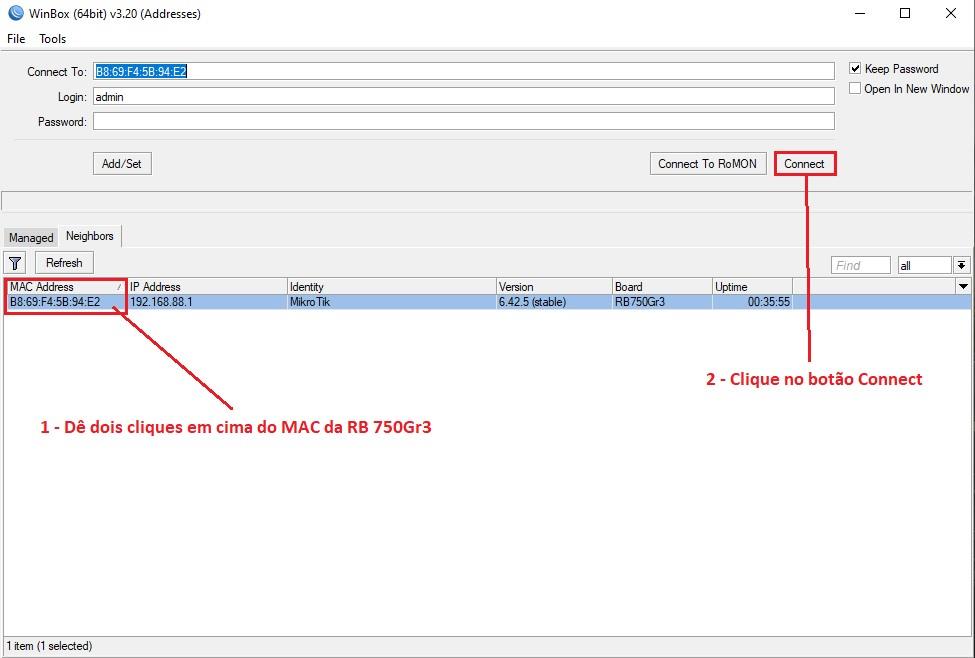
La conexión a dispositivos MikroTik a través de la herramienta WinBox es uno de los métodos más directos y eficientes para gestionar y configurar routers de esta marca. Este procedimiento resulta especialmente útil cuando el acceso mediante IP no está configurado o presenta problemas, ya que WinBox permite conectar usando directamente la dirección MAC del equipo. Así, se puede administrar dispositivos MikroTik sin necesidad de una configuración IP inicial.
Campos principales
A continuación se describen los campos clave que se utilizan para establecer la conexión en WinBox usando la interfaz gráfica:
- Connect To: Aquí se introduce la dirección IP o la dirección MAC del dispositivo MikroTik al que se desea conectar. La dirección MAC es particularmente útil para conexiones sin configuración previa de red.
- Login: Nombre de usuario para autenticarse en el dispositivo. Por defecto, MikroTik suele utilizar «admin» sin contraseña, aunque se recomienda cambiarlo por seguridad.
- Password: Campo donde se ingresa la contraseña asociada al usuario para acceder al router.
- Add/Set: Botón que permite agregar o modificar la entrada seleccionada en la lista de conexiones guardadas para facilitar accesos futuros.
- Connect To RoMON: Opcional para utilizar MikroTik RoMON para la conexión a través de varios saltos en la red.
- Connect: Botón que inicia la conexión hacia el dispositivo especificado usando los parámetros anteriores.
- Neighbors Tab: Muestra una lista automática de dispositivos MikroTik detectados en la red local mediante el protocolo Discovery, incluyendo MAC, IP, identidad del dispositivo, versión de RouterOS, modelo de hardware y tiempo de actividad (uptime).
Compatibilidad de versiones y modelos
La función de conexión por MAC está disponible en versiones de RouterOS desde hace varias actualizaciones, siendo plenamente compatible con versiones recientes como la 6.42.5 mencionada, aunque es una funcionalidad presente en versiones anteriores. Los modelos de MikroTik RB750Gr3 y similares de la serie RB cuentan con soporte completo para esta característica gracias a sus capacidades de Layer 2 y protocolos propietarios integrados.
Limitaciones pueden presentarse en dispositivos que ejecuten firmware muy antiguo o que tengan interfaces especialmente limitadas, además de entornos donde la VLAN o bridged networks complejas impidan la detección de MAC directa. Sin embargo, para la mayoría de los modelos RouterBOARD, incluidas las series hAP y CCR, esta funcionalidad es estándar.
Escenarios de uso y recomendaciones
La conexión vía MAC en WinBox es especialmente útil en situaciones donde no se conoce la IP del dispositivo o cuando la conexión IP está bloqueada o mal configurada. Por ejemplo, tras un reseteo o en instalaciones nuevas sin asignación de IP. También sirve para diagnóstico inicial antes de realizar cambios en la configuración IP.
Un riesgo importante es el acceso no autorizado, ya que si se detecta la MAC puede intentarse la conexión. Por ello, se recomienda siempre cambiar credenciales por defecto, aplicar filtrado MAC en interfaces críticas, y limitar la emisión de protocolos de descubrimiento si no son necesarios.
Comandos de CLI útiles para diagnóstico
Dentro de RouterOS, para verificar y asegurar las conexiones, se puede usar:
/ip neighbor print: Lista los dispositivos detectados en la red local con IP y MAC./tool mac-server print: Muestra las interfaces en las que el servidor MAC está habilitado, lo que permite conectar vía MAC./tool mac-server set allowed-interface-list=none: Bloquea el acceso por MAC en interfaces específicas para mayor seguridad./interface print: Muestra las interfaces de red para verificar configuraciones físicas y lógicas.
Buenas prácticas de configuración
Es recomendable deshabilitar o restringir el acceso por MAC cuando no sea necesario para reducir vectores de ataque. Cambiar la contraseña estándar «admin» y utilizar cuentas de usuario con permisos limitados incrementa la seguridad. También es aconsejable actualizar RouterOS a su última versión estable para contar con correcciones y mejoras de seguridad.
Mantener un inventario actualizado de dispositivos con sus MAC e IP ayuda a gestionar accesos y a evitar conectarse inadvertidamente a equipos no autorizados. Adicionalmente, el uso de VPN o redes segmentadas permite proteger la gestión remota de estos dispositivos.