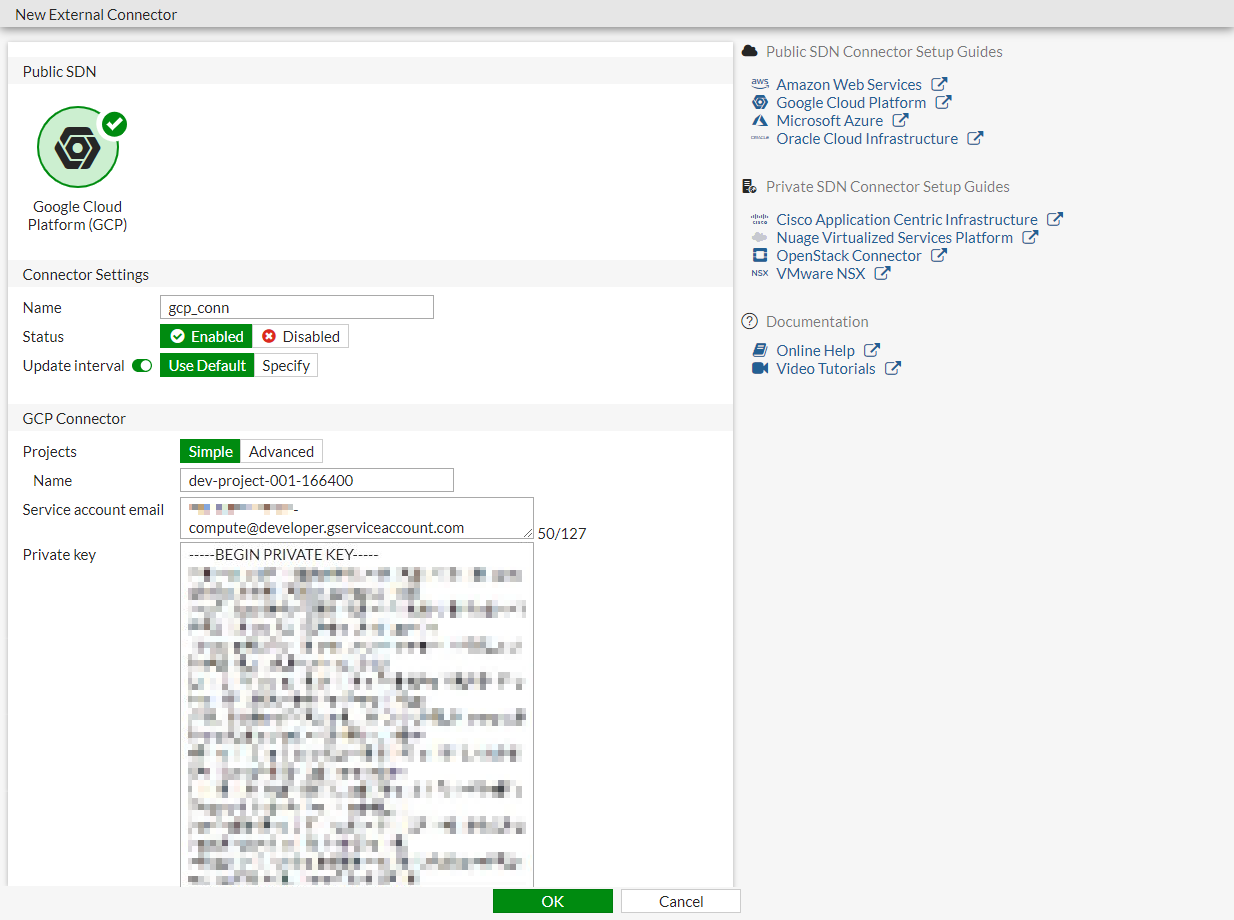
La configuración abordada corresponde a la integración de un conector externo para Google Cloud Platform (GCP) en un dispositivo FortiGate. Este tipo de configuración permite conectar la infraestructura local o de red protegida con servicios de nube pública gestionados por GCP, facilitando la orquestación, visibilidad y control de tráfico entre entornos híbridos y multicloud. La conexión mediante este conector ayuda a resolver problemas de gestión centralizada de políticas de seguridad, análisis de tráfico y automatización de recursos, mejorando la seguridad y eficiencia operativa de la red.
Campos principales
En esta configuración encontramos varios campos esenciales que facilitan la conexión al servicio GCP:
- Nombre: Identificador único para el conector externo. Su finalidad es permitir diferenciar múltiples conectores si los hubiera, facilitando la administración y seguimiento de las conexiones.
- Status: Permite habilitar (Enabled) o deshabilitar (Disabled) el conector sin eliminar la configuración. Activarlo establece la conexión operativa con GCP, mientras que desactivarlo detiene la sincronización y la integración sin perder la configuración.
- Update interval: Define la periodicidad con la que el FortiGate actualiza la información obtenida desde GCP. Puede usarse el valor por defecto (Use Default) o especificar un intervalo personalizado (Specify) para ajustar la frecuencia de actualización según necesidades de sincronización o consumo de recursos.
Sección GCP Connector
- Projects (Simple/Advanced): Permite elegir entre una configuración básica (Simple) o detallada (Advanced) para seleccionar proyectos específicos dentro de la cuenta GCP.
- Name: Nombre del proyecto GCP vinculado para esta integración. Este campo señala a qué ámbito de recursos de GCP se conectará el FortiGate.
- Service account email: Correo electrónico vinculado a la cuenta de servicio autorizada, que otorga permisos para que el FortiGate acceda a la API de GCP y gestione recursos o recoja datos.
- Private key: Clave privada en formato PEM que permite autenticar la cuenta de servicio con GCP, garantizando una conexión segura basada en certificados y autorizaciones.
Compatibilidad de versiones y modelos
La posibilidad de configurar conectores externos para integrarse con plataformas como Google Cloud Platform es compatible con varias versiones recientes de FortiOS. Generalmente, esta funcionalidad está disponible a partir de FortiOS 7.4.x,7.6.x en adelante, incluyendo FortiOS 7.0 y versiones superiores, donde se incluyen mejoras en la interfaz gráfica y soporte para integración multicloud.
En cuanto a modelos, es común que esta función esté soportada en equipos de gama media y alta de FortiGate, que dispongan de suficiente capacidad para procesar la información adicional y gestionar conexiones con servicios externos. Modelos destinados a sucursales pequeñas o equipos de rango básico o muy antiguos pueden carecer de soporte completo para conectores externos o tener una interfaz limitada para configurarlos.
Limitaciones típicas pueden incluir diferencias en la interfaz gráfica, cambios en los nombres de parámetros entre versiones y posibles restricciones en los intervalos de actualización o tipos de proyectos soportados según la versión del firmware y hardware.
Escenarios de uso y recomendaciones
Este conector es fundamental para empresas que operan en entornos híbridos, donde parte de los servicios y cargas de trabajo están alojados en Google Cloud. Permite:
- Actualizar automáticamente las políticas de seguridad en base a cambios en la infraestructura de GCP.
- Monitorear el tráfico y uso de los recursos desde una consola centralizada de FortiGate.
- Aplicar segmentación y control de acceso entre la red local y el entorno en la nube.
Si se configura incorrectamente, por ejemplo con claves privadas erróneas o permisos insuficientes en la cuenta de servicio, la sincronización fallará y se perderá visibilidad de la nube, afectando la seguridad y la gestión. Fortinet recomienda siempre verificar los permisos mínimos necesarios en la cuenta de servicio y aprovechar la opción de intervalos de actualización para evitar sobrecarga innecesaria.
Comandos de CLI útiles para diagnóstico
Para diagnosticar y validar la conexión del conector con GCP se pueden utilizar varios comandos en FortiGate:
diagnose debug application fnsysctl -1: Habilita debug para sistemas relacionados con conectores externos.show system external-connectors: Muestra los conectores configurados y su estado actual.diagnose test application cloudconnect 1: Ejecuta pruebas activas para verificar la conexión con GCP.get log event filter category cloud: Filtra logs relacionados con la integración en la nube para revisar eventos o errores.
Buenas prácticas de configuración
- Utilizar siempre cuentas de servicio con permisos mínimos necesarios, siguiendo el principio de menor privilegio.
- Guardar las claves privadas de forma segura y evitar compartirlas o almacenarlas en lugares no protegidos.
- Configurar intervalos de actualización adecuados según el volumen y criticidad de la información para optimizar recursos.
- Verificar la conexión tras la configuración con comandos CLI y revisar logs para detectar posibles errores.
- Actualizar regularmente el firmware de FortiGate para contar con funcionalidades y parches de seguridad recientes.
- Documentar la configuración y los detalles de la cuenta de servicio utilizada para facilitar futuras auditorías o modificaciones.