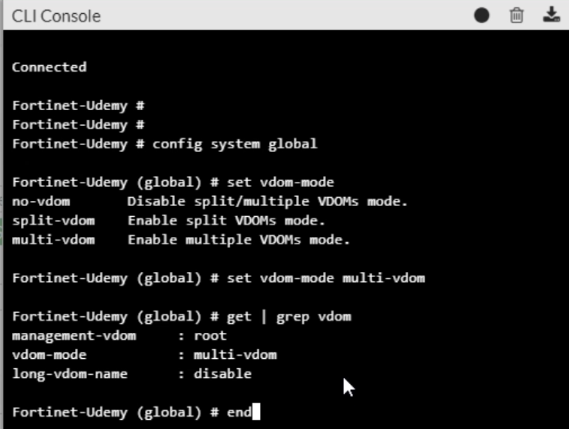
Contexto y objetivo de la configuración
La funcionalidad VDOM (Virtual Domain) en dispositivos Fortinet FortiGate permite segmentar la infraestructura de red en dominios virtuales independientes dentro de un solo equipo físico. Esta configuración es especialmente valiosa en entornos con múltiples clientes, departamentos o proyectos que requieren aislación y administración segregada, manteniendo centralizada la gestión de hardware. El objetivo principal al activar el modo multi-vdom es permitir la coexistencia y administración simultánea de múltiples VDOMs, permitiendo que cada uno opere como un firewall virtual con políticas y configuraciones propias.
Arquitectura y flujo de tráfico
En FortiGate, el modo multi-VDOM habilita una arquitectura donde cada VDOM actúa como una instancia virtual independiente del firewall. A nivel de hardware, comparten recursos comunes como CPU, memoria y puertos físicos asignados, pero a nivel lógico cada VDOM mantiene tablas de enrutamiento, políticas de firewall, interfaces virtuales y reglas de seguridad separadas.
El tráfico que atraviesa el dispositivo es procesado según el VDOM asignado a la interfaz de entrada. Por ejemplo, si una interfaz pertenece al VDOM A, todo el tráfico recibido en dicha interfaz será procesado bajo las políticas y configuraciones de ese VDOM, sin afectar el comportamiento de otros VDOMs presentes en el mismo dispositivo.
Campos principales y parámetros críticos
- vdom-mode: Parámetro clave para determinar el tipo de gestión VDOM que se desea. Puede ser uno de los siguientes valores: no-vdom (modo único sin segmentación), split-vdom (modo separado, menos flexible que multi-vdom), y multi-vdom (múltiples VDOMs con administración completa e independiente).
- management-vdom: Nombre del VDOM principal desde donde se administra el FortiGate, por defecto es root. Es fundamental definirlo correctamente para la administración y políticas globales.
- long-vdom-name: Parámetro que habilita o deshabilita nombres largos para los VDOMs, permite mayor claridad en ambientes complejos.
Compatibilidad de versiones y modelos
La funcionalidad de VDOM está soportada en la mayoría de los modelos FortiGate, principalmente en las series empresariales (Por ejemplo: FortiGate 60F en adelante, 100F, 200E,F,G, 500E,F,G y superiores). Sin embargo, la capacidad y cantidad máxima de VDOMs simultáneos depende de la licencia aplicada y los recursos del hardware.
Respecto a versiones de FortiOS, el modo multi-vdom ha estado presente en versiones modernas (desde FortiOS 5.x en adelante), con mejoras y optimizaciones continuas en las versiones más recientes (como FortiOS 7.x y 7.x). Se recomienda consultar la documentación del modelo específico para verificar límites máximos y compatibilidades.
Escenarios de uso recomendados
- Proveedores de servicios que ofrecen servicios gestionados a múltiples clientes con aislamiento.
- Grandes organizaciones que requieren separación estricta entre departamentos o unidades de negocio.
- Laboratorios y entornos de prueba donde se desean recrear múltiples redes virtuales independientes con un solo dispositivo.
- Implementaciones que requieren políticas de seguridad diferenciadas y administración delegada.
Riesgos, errores frecuentes y cómo evitarlos
- Confusión en la asignación del management-vdom: Si no se configura correctamente el VDOM de gestión, puede restringirse el acceso administrativo o crear condiciones de bloqueo. Siempre verificar acceso y permisos tras modificar esta opción.
- Asignación incorrecta de interfaces: Asignar una interfaz física a un VDOM que no corresponde puede generar tráfico perdido o accesos no deseados.
- Problemas por no cumplir límites de VDOMs: Superar el número máximo permitido puede causar inestabilidades y errores. Revisar la licencia y la tabla de recursos del dispositivo.
- Olvidar habilitar multi-vdom: Por defecto FortiGate opera en modo no-vdom, por lo que olvidar activarlo impide usar múltiples VDOMs.
Comandos de CLI útiles para diagnóstico
A continuación se presenta un bloque típico para habilitar el modo multi-vdom y consultar su estado, además de comandos de diagnóstico para validar su operación:
config system global
    set vdom-mode multi-vdom
end

get system status | grep -i vdom
Para diagnóstico y visualización del estado de VDOMs:
diagnose vdom list
diagnose debug application vdomd -1
diagnose sys top
El comando diagnose vdom list despliega los VDOMs activos y su estado. diagnose debug application vdomd -1 permite observar logs detallados del proceso que gestiona VDOMs, útil para resolver problemas de inicio o administración. La salida de get system status | grep -i vdom confirma el modo VDOM activo y el VDOM de gestión designado.
Buenas prácticas y checklist final
- Planificar la estructura y cantidad de VDOMs antes de la implementación para optimizar recursos y gestión.
- Asignar el management-vdom a un VDOM único y restringir accesos administrativos a través de políticas estrictas.
- Verificar y documentar la asignación de interfaces físicas y virtuales a cada VDOM para evitar solapamientos o conflictos.
- Monitorear el rendimiento y uso de recursos tras habilitar multi-vdom para anticipar posibles cuellos de botella.
- Actualizar FortiOS a versiones soportadas y estables para maximizar compatibilidad y seguridad de la funcionalidad VDOM.
- Usar comandos CLI nativos para validar la configuración y realizar diagnósticos antes de desplegar en producción.