Contexto y objetivo de la configuración
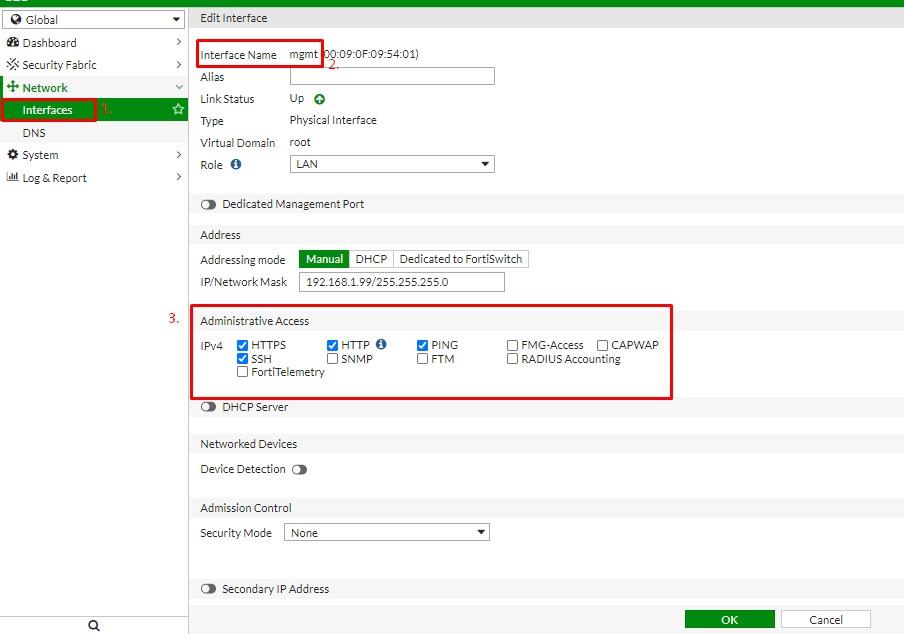
En el contexto de la administración de dispositivos Fortinet, la correcta configuración de las interfaces de red resulta fundamental para garantizar la conectividad, la gestión remota segura y la segmentación del tráfico. El objetivo principal de esta configuración es establecer una interfaz de gestión (mgmt) con una dirección IP estática bajo un esquema manual, habilitando protocolos esenciales para el acceso administrativo remoto, manteniendo a la vez un control sobre los servicios permitidos para minimizar riesgos de seguridad.
Arquitectura y flujo de tráfico
La interfaz configurada juega un rol clave en la arquitectura del dispositivo FortiGate, funcionando como puerto dedicado para la administración dentro del dominio virtual (VDOM) principal denominado root. El tráfico ingresado o egresado por esta interfaz es destinado principalmente a la administración del firewall, con acceso restringido a servicios específicos como HTTPS, HTTP, SSH y PING, permitiendo la gestión administrativa confiable sin exponer el dispositivo a amenazas innecesarias. El flujo es bidireccional, soportando conexiones de administrador desde la red local o mediante VPN privada, sin interferir con el tráfico regular de datos de usuarios.
Campos principales y parámetros críticos
- Nombre de interfaz (Interface Name):
mgmt, clave para identificar la interfaz de administración en la GUI y CLI. - Modo de direccionamiento:
manual, configurando una IP estática relevante para la estabilidad en la administración. - Dirección IP / Máscara:
192.168.1.99 255.255.255.0, determina la subred donde residen los dispositivos que pueden conectar con la gestión. - Accesos administrativos: protocolo habilitados como HTTPS (para gestión web segura), HTTP (para compatibilidad), SSH (terminal seguro) y PING (para diagnóstico).
- Rol de la interfaz: definido como
LAN, haciendo que forme parte de la red interna de confianza. - Estado del enlace (Link Status): debe estar activo (
Up) para que la interfaz funcione correctamente.
Compatibilidad de versiones y modelos
Esta configuración es compatible con FortiOS desde versiones 5.x en adelante, ya que la estructura de comandos para interfaces y acceso administrativo permanece consistente. Por supuesto, modelos FortiGate de gama media a alta, incluyendo modelos como FortiGate 60F, 100F o superiores, implementan esta funcionalidad sin variaciones significativas. En firmware más reciente, se recomienda verificar la GUI para nuevas opciones avanzadas, pero la configuración básica descrita aquí conserva su validez y utilidad.
Escenarios de uso recomendados
- Entornos donde se requiere una zona de administración dedicada, segregada de la red de datos del usuario, para evitar el acceso no autorizado.
- Implementaciones que utilizan IP estáticas para facilitar la gestión centralizada, integración con sistemas SIEM o herramientas de monitoreo.
- Infraestructuras que necesitan acceso seguro vía HTTPS y SSH para mantener operaciones remotas consolidadas, ya sea localmente o vía VPN.
- Redes con políticas estrictas de acceso donde se requiere limitar los servicios permitidos a los estrictamente necesarios para administración.
Riesgos, errores frecuentes y cómo evitarlos
Uno de los errores más comunes es dejar activados servicios innecesarios en la interfaz de administración, como SNMP o FMG-Access, abriendo vectores de ataque. Otra falla frecuente es usar DHCP para la IP de administración sin tener control, lo que puede generar cambios inesperados y pérdida de conectividad para administración. No configurar correctamente las listas ACL limitando el acceso puede exponer el dispositivo a ataques externos. Además, es crucial verificar que el Link Status esté activo y que el cableado y VLANs estén correctamente establecidos.
Comandos de CLI útiles para diagnóstico
config system interface
    edit mgmt
        set ip 192.168.1.99 255.255.255.0
        set allowaccess ping https http ssh
        set type physical
        set role lan
    next
end
get system interface physical
diagnose sys top
diagnose debug enable
diagnose debug flow filter interface mgmt
diagnose debug flow show function-name enable
diagnose debug flow trace start 100El primer bloque de comandos muestra cómo configurar la interfaz mgmt con IP estática y accesos administrativos permitidos. Los comandos de diagnóstico permiten listar interfaces físicas reconocidas, monitorear actividad en la interfaz y observar el flujo de paquetes, facilitando la detección de problemas de conectividad y acceso. Interpretar estos outputs ayuda a validar el estado operativo, detectar caídas de enlace o bloqueos en el tráfico de gestión.
Buenas prácticas y checklist final
- Asignar una IP estática a la interfaz de administración para evitar cambios dinámicos inesperados.
- Habilitar sólo los accesos administrativos necesarios para reducir la superficie de ataque.
- Asociar la interfaz de administración a un rol
LANo equivalente para segmentar el tráfico adecuadamente. - Comprobar que el estado del enlace esté activo y que los cables/físicos estén bien conectados.
- Implementar restricciones adicionales vía listas de control de acceso (ACL) o políticas de firewall para la interfaz de gestión.
- Usar protocolos seguros como HTTPS y SSH para la administración remota siempre que sea posible.
- Realizar auditorías periódicas y monitorizar logs de acceso para detectar cambios o accesos no autorizados.