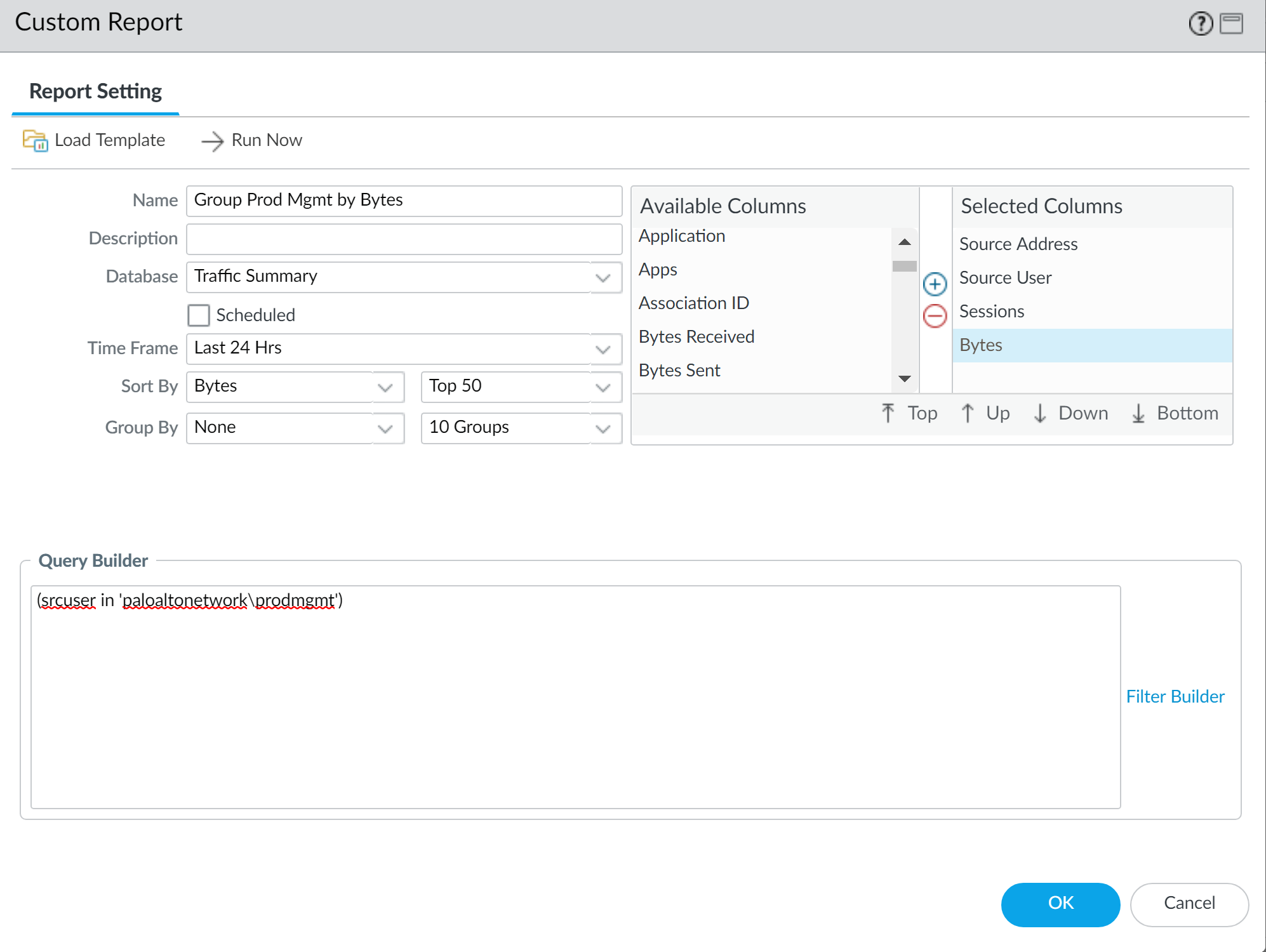
Los reportes personalizados en dispositivos Palo Alto Networks representan una herramienta fundamental para la gestión y monitoreo del tráfico de red. Esta configuración permite extraer datos específicos del flujo de información, ayudando a identificar patrones, gestionar recursos y detectar posibles anormalidades en tiempo real o a través de análisis históricos. En particular, un reporte que segmenta el tráfico por bytes transmitidos, sesiones y usuarios permite a los administradores priorizar el control y la seguridad en entornos complejos y grandes, solucionando el problema común de falta de visibilidad granular sobre el uso real del ancho de banda y actividad de usuarios específicos.
Campos principales
- Name: Identificador único del reporte, en este caso «Group Prod Mgmt by Bytes», que sugiere un enfoque en grupos de gestión de producción ordenados por cantidad de bytes.
- Description: Un campo opcional para describir el propósito del reporte, no completado aquí, pero útil para aclarar la función a futuros administradores.
- Database: Indica la base de datos de donde se obtienen los datos, definida como «Traffic Summary», que representa un resumen de los flujos de tráfico procesados por el firewall.
- Scheduled: Opción para ejecutar el reporte en base a un calendario automatizado, no activada en este caso, lo que indica generación manual.
- Time Frame: Rango temporal a analizar, definido como «Last 24 Hrs», para visualizar actividad reciente y facilitar la detección de eventos actuales.
- Sort By: Criterio de ordenamiento, seleccionado «Bytes» con límite a «Top 50», enfocando el reporte en los principales 50 registros según consumo de datos.
- Group By: Parámetro para agrupar resultados, aquí en «None» con 10 grupos, lo que limita la agregación pero permite dividir en subconjuntos específicos si se activa.
- Available Columns: Columnas posibles para incluir en el reporte, entre ellas «Application», «Apps», «Association ID», «Bytes Received» y «Bytes Sent», que aportan detalles granulares.
- Selected Columns: Columnas finalmente incluidas: «Source Address», «Source User», «Sessions» y «Bytes», combinando elementos básicos de identificación y volumetría.
- Query Builder: Consulta personalizada que filtra datos para usuarios fuente dentro del grupo ‘paloaltonetworkprodmgmt’, focalizando el análisis en un segmento específico de usuarios.
Compatibilidad de versiones y modelos
Los reportes personalizados están disponibles en las versiones modernas del sistema operativo PAN-OS, a partir de la 7.x y con funcionalidades mejoradas en ramas 7.x, 8.x y superiores. Esta característica es compatible con la mayoría de familias de firewall Palo Alto, incluyendo PA-220, PA-820, PA-3200, PA-5200 y modelos de la serie PA-7000 para altos volúmenes de tráfico.
Sin embargo, la funcionalidad puede variar según el modelo debido a limitaciones en la capacidad de procesamiento y tamaño del disco local para almacenamiento de logs y generación de reportes. Modelos más antiguos pueden no soportar reportes con gran número de columnas o largas ventanas temporales sin afectar el rendimiento.
Además, se requiere licenciamiento adecuado para funciones avanzadas de monitoreo y gestión de usuarios, como User-ID, que es esencial para filtrar por «Source User» y realizar consultas basadas en grupos LDAP o Active Directory.
Escenarios de uso y recomendaciones
Este tipo de reporte personalizado es especialmente relevante en departamentos o equipos de TI que necesitan auditar el uso del ancho de banda por usuario o grupo específico, en entornos donde la gestión eficiente y segura del tráfico de red es crítica. Por ejemplo, un equipo de administración de red puede usarlo para controlar el consumo de aplicaciones en función del usuario, detectar picos anómalos de transferencia y prevenir congestiones.
Es fundamental definir consultas específicas con filtros (p. ej., grupos LDAP) para no saturar el reporte con datos irrelevantes y mantener un enfoque granular y accionable. También es recomendable limitar la ventana temporal y el número de resultados para evitar impactos en el rendimiento y sobrecarga de información.
Entre los riesgos, destaca la posible mala interpretación de los datos si el reporte no está bien configurado, generando alertas falsas o falta de detección. Además, informes con demasiadas columnas o datos muy extensos pueden consumir excesivos recursos del dispositivo y ralentizar la generación.
Comandos de CLI útiles para diagnóstico
show log traffic: Permite revisar en tiempo real o histórico los registros de tráfico que alimentan los reportes.show user group name: Verifica la pertenencia de usuarios en el grupo usado para la consulta.show report summary: Lista los reportes configurados y sus estados para confirmar configuración y ejecución.show system resources: Evalúa el consumo de CPU y memoria durante la generación de reportes, importante para anticipar impactos.debug log-receiver debug: Puede habilitar diagnóstico detallado en caso de problemas al ejecutar reportes contra bases de datos de logs.
Buenas prácticas de configuración
- Definir nombres descriptivos y claros para los reportes y descripciones que faciliten la identificación.
- Limitar el rango temporal y número de filas para optimizar tiempo y carga en la generación del reporte.
- Usar filtros precisos en la consulta SQL-like para enfocar el análisis en segmentos o usuarios específicos.
- Seleccionar columnas clave que aporten visibilidad sin sobredimensionar la salida del reporte.
- Planificar la ejecución de reportes en horarios de baja carga o mediante programación automática para evitar interferencias.
- Verificar licencias y versiones PAN-OS para asegurar compatibilidad total con funcionalidades avanzadas de reporte y dependencia de User-ID.
- Realizar pruebas periódicas de funcionamiento y actualización del reporte para adaptarse a cambios en la red o políticas de seguridad.